

A apresentação de nomes de tarefas junto às respetivas barras no Gráfico Gantt pode facilitar a leitura e tornar o gráfico mais apelativo, especialmente se pretender mostrar apenas o lado das barras do gráfico numa reunião ou relatório.
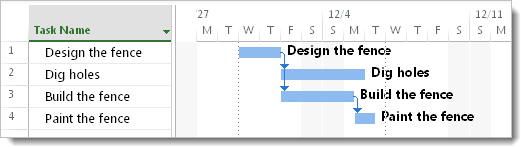
Mas não precisa de ficar por aqui. Pode adicionar praticamente qualquer informação do projeto junto às barras Gantt, como nomes de pessoas, custos de tarefas ou durações de tarefas. Pode adicionar texto em todas as barras, na parte superior, por baixo ou até mesmo no interior.
Este exemplo mostra os passos para adicionar nomes de tarefas ao lado direito das barras Gantt.
Na vista Gráfico Gantt, selecione Formatar>Estilos de Barra.
Sugestão
Se estiver com pressa, clique com o botão direito do rato na porção do gráfico de uma vista de Gráfico Gantt e, em seguida, selecione Estilos de Barra.
Na caixa Estilos de Barra , selecione a guia Texto .
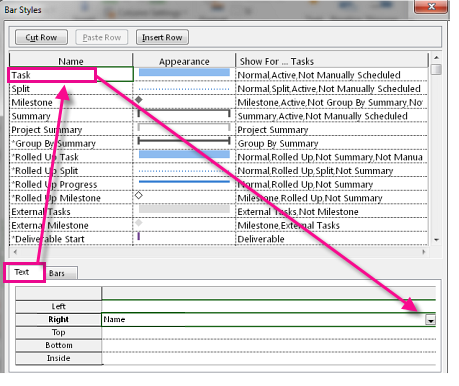
Na linha denominada Direita, selecione o campo Nome .
Sugestão de gestão de projetos Para adicionar clareza e aspeto visual às suas barras de Gantt sem confusão de conteúdos, adicione nomes de tarefas apenas a tarefas de resumo.
Agora que está a dar asas à sua criatividade no aspeto do gráfico, eis mais algumas ações que pode tomar para melhorar o aspeto das barras Gantt.
| Para | Saiba como |
|---|---|
| Adicionar texto a barras específicas | Faça duplo clique numa única barra. Na caixa, selecione o separador Texto da Barra e, em seguida, escolha o tipo de texto que pretende junto às barras Gantt. Certifique-se de que clica duas vezes nas barras e não no espaço que as rodeia; Caso contrário, a caixa de diálogo não será exibida. |
| Adicionar texto personalizado às barras | Para adicionar texto exclusivo que não seja um campo do projeto, introduza um campo de texto personalizado, como Texto1, Texto2 ou Texto3. |