
Se precisar de interromper o trabalho numa tarefa, pode dividir a tarefa para que parte da mesma comece mais tarde na agenda. Pode dividir uma tarefa em quantas secções quiser.
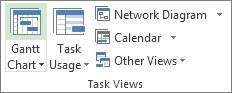
- No separador Ver , no grupo Vistas de Tarefas , selecione Gráfico Gantt.
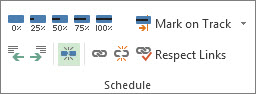
- No separador Tarefa , no grupo Agenda , selecione Tarefa Dividida.
- Na barra Gantt da tarefa, clique na data em que pretende que ocorra a divisão e arraste a segunda parte da barra para a data em que pretende recomeçar o trabalho.
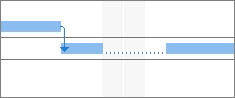
Para remover uma divisão numa tarefa (associação), arraste uma secção da tarefa até tocar noutra secção.
Nota
Se o seu projeto tiver tarefas que já foram divididas, mas não souber porquê, o projeto pode ter sido nivelado ao permitir que as divisões ocorram. Na guia Recurso , no grupo Nível , escolha Opções de Nivelamento. Na caixa de diálogo Nivelamento de Recursos , marque a caixa de seleção O nivelamento pode criar divisões no trabalho restante para permitir divisões como resultado do nivelamento ou desmarque essa caixa de seleção para evitar divisões durante o nivelamento de recursos.
Também neste artigo
- Mover partes de uma tarefa dividida
- Alterar a duração de uma tarefa dividida
- Modificar o estilo da barra Gantt para tarefas divididas
Mover partes de uma tarefa dividida
- No separador Ver , no grupo Vistas de Tarefas , selecione Gráfico Gantt.
-
Para mover uma parte: Paire com o cursor sobre qualquer parte da tarefa dividida que não a primeira.
Para mover a coisa toda: Passe o cursor sobre a primeira parte da tarefa dividida. - O cursor muda para uma seta de quatro direções
 .
. - Arraste a barra para a esquerda para começar mais cedo ou arraste-a para a direita para começar mais tarde.
Nota
Se o seu projeto tiver tarefas que já foram divididas, mas não souber porquê, o projeto pode ter sido nivelado ao permitir que as divisões ocorram. Na guia Recurso , no grupo Nível , escolha Opções de Nivelamento. Na caixa de diálogo Nivelamento de Recursos , marque a caixa de seleção O nivelamento pode criar divisões no trabalho restante para permitir divisões como resultado do nivelamento ou desmarque essa caixa de seleção para evitar divisões durante o nivelamento de recursos.
Alterar a duração de uma tarefa dividida
Para alterar a duração de toda a tarefa dividida (incluindo todas as secções), escreva uma nova duração no campo Duração .
Também pode ajustar a duração de cada secção de uma tarefa dividida:
- No separador Ver , no grupo Vistas de Tarefas , selecione Gráfico Gantt.
- Paire o cursor sobre a extremidade direita de qualquer parte da tarefa dividida até o cursor mudar para uma seta de expansão
 .
. - Arraste para a esquerda para reduzir a duração da peça ou arraste para a direita para aumentar a duração.
Modificar o estilo da barra Gantt para tarefas divididas
Por predefinição, as tarefas divididas são representadas na vista Gráfico Gantt com linhas pontilhadas que ligam cada parte dividida. Pode alterar o aspeto da divisão ao modificar o estilo da barra de divisão.
- No separador Ver , no grupo Vistas de Tarefas , selecione Gráfico Gantt.
- No separador Formatar , selecione o botão Formatar Estilos de Barra no canto inferior direito do grupo Estilo de Gráfico Gantt .
- Na caixa de diálogo Estilos de Barra , selecione Dividir na coluna Nome da tabela.
- No separador Barras , em Meio, selecione opções para a barra de divisão nas listas Forma, Padrão e Cor .