
Pode atualizar rapidamente as tarefas do seu projeto para 100% concluídas ou para a percentagem de conclusão agendada.
Por exemplo, o seu projeto está a correr bem e a maioria das suas tarefas está no bom caminho. Em vez de atualizar cada tarefa do projeto diariamente, atualiza as tarefas para a respetiva percentagem de conclusão agendada semanalmente e, em seguida, modifica a percentagem concluída para as tarefas que estão atrasadas ou adiantadas.
Atualize rapidamente tarefas para 100% concluídas
Se tiver tarefas no seu projeto que foram concluídas conforme agendado, pode atualizá-las rapidamente para 100% de percentagem concluída relativamente à data atual, uma data de estado ou uma data que especificar.
Atualizar tarefas para 100% concluídas relativamente à data atual ou de estado
No separador Tarefa , no grupo Ver , selecione Gráfico Gantt.
Mantenha premida a tecla CTRL e selecione cada uma das tarefas na lista que pretende atualizar.
Sugestão
Se as tarefas que pretende atualizar estiverem listadas consecutivamente, pode selecionar a primeira tarefa, manter premida a tecla Shift e, em seguida, selecionar a última tarefa para selecionar a série.
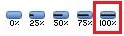
No grupo Agenda , selecione 100% Concluído.
Atualizar tarefas para 100% concluídas numa data específica
Ao efetuar este procedimento, a percentagem de valores de conclusão anteriormente introduzidos para tarefas com datas de conclusão anteriores à data de conclusão é substituída por 100%.
No separador Tarefa , no grupo Ver , selecione Gráfico Gantt.
Para atualizar tarefas específicas, mantenha a tecla Ctrl premida e selecione cada tarefa na lista. Pode selecionar até 10 tarefas.
Sugestão
Se as tarefas que pretende atualizar estiverem listadas consecutivamente, pode selecionar a primeira tarefa, manter premida a tecla Shift e, em seguida, selecionar a última tarefa para selecionar a série. Se quiser atualizar todas as tarefas na lista, não precisa de selecionar as tarefas.
Na guia Projeto , no grupo Status, selecione Atualizar projeto.
Na caixa de diálogo Atualizar Projeto , selecione Atualizar trabalho como concluído e digite ou selecione a data pela qual deseja atualizar o progresso.
Importante
Se não especificar uma data, o Project utiliza a data atual ou de estado.
Selecione Definir apenas 0% ou 100% de conclusão.
Se estiver a atualizar tarefas específicas, selecione Tarefas Selecionadas. Se estiver a atualizar todas as tarefas do projeto, selecione Projeto Inteiro.
Selecione OK.
Atualizar rapidamente tarefas para a percentagem de conclusão agendada
Se tiver várias tarefas no projeto que estão atualmente dentro do prazo previsto ou foram concluídas dentro do prazo, pode atualizar a percentagem concluída agendada para a data atual, uma data de estado ou uma data especificada por si.
Atualizar tarefas para a percentagem de conclusão agendada para a data atual ou de estado
No separador Tarefa , no grupo Ver , selecione Gráfico Gantt.
Mantenha premida a tecla CTRL e selecione cada uma das tarefas na lista que pretende atualizar.
Sugestão
Se as tarefas que pretende atualizar estiverem listadas consecutivamente, pode selecionar a primeira tarefa, manter premida a tecla Shift e, em seguida, selecionar a última tarefa para selecionar a série.
No grupo Agenda , selecione Marcar no Prazo.
Atualizar tarefas para a percentagem de conclusão agendada para uma data específica
No separador Tarefa , no grupo Ver , selecione Gráfico Gantt.
Se quiser atualizar apenas tarefas específicas, mantenha a tecla Ctrl premida e selecione cada uma das tarefas na lista.
Sugestão
Se as tarefas que pretende atualizar estiverem listadas consecutivamente, pode selecionar a primeira tarefa, manter premida a tecla Shift e, em seguida, selecionar a última tarefa para selecionar a série. Se quiser atualizar todas as tarefas na lista, não precisa de selecionar as tarefas.
Na guia Projeto , no grupo Status, selecione Atualizar projeto.
Na caixa de diálogo Atualizar Projeto , selecione Atualizar trabalho como concluído e digite ou selecione a data pela qual deseja atualizar o progresso.
Selecione Definir 0% - 100% concluído.
Se estiver a atualizar tarefas específicas, selecione Tarefas Selecionadas. Se estiver a atualizar todas as tarefas do projeto, selecione Projeto Inteiro.