
Pode utilizar o inspetor de tarefas do Microsoft Project para ver como as alterações a uma tarefa afetam o resto do projeto. Também pode utilizá-la para registar alterações da agenda.
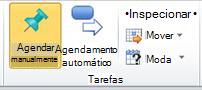
Para abrir o inspetor de tarefas, clique numa tarefa. Em seguida, no separador Tarefa , no grupo Tarefas , clique em Inspecionar Tarefa. O painel Inspetor de Tarefas aparece à esquerda das informações do projeto.
Sugestão
Pode clicar em tarefas diferentes sem fechar o painel Inspetor de Tarefas .
As seguintes informações aparecem no painel Inspetor de Tarefas , conforme aplicável.
| Cabeçalho | Descrição | Exemplo |
|---|---|---|
| Início Real e Tarefas | Se tiverem sido introduzidos dados reais para a tarefa, é apresentada a data de início real juntamente com os dados que iniciaram a tarefa. | Planeia uma tarefa para começar a 1 de março e atribui a tarefa ao Jim. Jim começa a trabalhar e relata 40 horas de trabalho real de 1º a 5 de março. Na semana seguinte, tem de rever o plano da tarefa para acomodar uma data de início posterior. Após tentar mudar a data de início para uma data posterior, reveja o painel Inspetor de Tarefas para ver o que está a causar o conflito de agendamento. A tarefa de Jim e a data de início real são exibidas. |
| Atraso de Nivelamento | Se aplicou o nivelamento para ajudar a equilibrar a carga de trabalho de recursos, as suas tarefas poderão ser adiadas para evitar a sobreatribuição. O painel Inspetor de Tarefas apresenta o período de tempo em que a tarefa selecionada está atrasada devido ao nivelamento de recursos. | A sua tarefa é continuamente atrasada à medida que os recursos são nivelados pelo projeto. Revê o painel Inspetor de Tarefas e vê que a sua tarefa está atrasada 10 dias enquanto aguarda pela disponibilidade do recurso atribuído. Com base nisso, decide atribuir a tarefa a outro recurso para que a tarefa possa ser concluída sem atraso. |
| Data e tipo de constrangimento | O tipo de restrição que é colocado atualmente na tarefa, incluindo a data associada à restrição. | Recebeu recentemente um novo conjunto de tarefas para gerir. A pessoa que anteriormente geria as tarefas já as tinha introduzido no Project. À medida que modifica uma das tarefas para refletir uma alteração numa das dependências da tarefa, terá dificuldades em tentar prolongar a agenda por duas semanas. Ao rever o painel do Inspetor de Tarefas constata que a tarefa tem um constrangimento Não Concluir Depois De, definido para uma data que se insere a meio do prolongamento de duas semanas. |
| Tarefa de Resumo | Se tiver restrições impostas a uma tarefa de resumo que afetem as datas das subtarefas, a tarefa de resumo será listada no painel Inspetor de Tarefas quando a subtarefa for selecionada. | A data de início do seu projeto é 1 de março. Pode criar uma tarefa de resumo com várias subtarefas e definir uma restrição Não Iniciar Antes De na tarefa de resumo com a data de 10 de março. O painel Inspetor de Tarefas mostra a tarefa de resumo das subtarefas, uma vez que as respetivas datas de início estão a ser condicionadas pela restrição Não Iniciar Antes De na tarefa de resumo, em oposição à data de início do projeto. |
| Tarefas antecessoras | Se tiver ligado as suas tarefas, as tarefas predecessoras serão apresentadas no painel Inspetor de Tarefas com os respetivos tipos de restrição e a quantidade de tempo de atraso ou de tempo de entrega incorporado. Pode clicar no nome de uma tarefa antecessora para ver os respetivos controladores. | Duas das tarefas no seu plano de projeto são Teste e Versão. Você configura seu plano de projeto para refletir que a tarefa Release começa 5 dias após a conclusão da tarefa de teste, para permitir que por algum tempo observe anomalias no produto antes de liberá-lo para os clientes. Ao rever o painel Inspetor de Tarefas da tarefa Libertar, vê a ligação para a tarefa Teste, com um constrangimento Concluir para Início e um tempo de atraso de 5 dias. |
| Subtarefas | Se tiver selecionado uma tarefa de resumo, o painel Controladores da Tarefa apresenta as subtarefas e as tarefas de resumo que estão a orientar a agenda. | O seu plano tem tarefas de resumo que representam cada fase do projeto. Em cada tarefa de resumo existem várias subtarefas para refletir o trabalho que está a ser feito durante cada fase. Ao rever o painel Inspetor de Tarefas de uma tarefa de resumo, vê uma ligação para a subtarefa mais antiga que está a orientar a data de início dessa fase. |
| Calendários | Se o tempo útil destacado no calendário da tarefa selecionada estiver a afetar a agenda da tarefa, o nome do calendário é apresentado no painel Inspetor de Tarefas . Pode clicar no nome do calendário para apresentar informações sobre o respetivo tempo útil e de descanso. | Está a planear um projeto com a data de início definida para 1 de março. O seu plano de projeto utiliza um calendário predefinido que apenas contabiliza o tempo útil de segunda a sexta-feira. O dia 1 de março cai num sábado. À medida que cria tarefas no projeto com o calendário predefinido, as tarefas são automaticamente adiadas para começar no primeiro dia útil do mês, 3 de março. Para saber porque é que a data de início da tarefa é 3 de março em vez de 1 de março, consulte o painel Inspetor de Tarefas para as tarefas. É apresentada uma ligação para o calendário predefinido. |
| Agendadas Manualmente ou Automaticamente | Se tiver selecionado uma tarefa agendada manualmente, o painel Inspetor de Tarefas fornece a opção de agendar a tarefa automaticamente, permitindo ao Project calcular datas com base em ligações, constrangimentos e outros fatores. | À medida que criava o seu plano de projeto, deixava várias tarefas de lado porque não sabia quanto tempo iriam demorar. Agora que já sabe, pode agendar automaticamente a tarefa para que o Project faça os cálculos automaticamente. Utilize o painel Inspetor de Tarefas para ver como a tarefa é afetada por outras tarefas. |
Nota
- Se tiver inserido outro projeto no projeto atual, primeiro tem de expandir a tarefa de resumo do projeto antes de visualizar as informações do projeto no painel Inspetor de Tarefas . Se a tarefa não for expandida, receberá uma mensagem de erro.
- Se as informações no painel Inspetor de Tarefas estiverem incorretas ou se não tiver a certeza da sua exatidão, prima F9 para recalcular o projeto e atualizar as informações utilizando os dados do projeto atual.