
Depois de introduzir qualquer um dos vários custos de recursos baseados em taxas, recursos de custo e custos fixos, está pronto para verificar se o custo global do projeto está dentro do orçamento, mas não é muito claro onde encontrar o custo total ou talvez tenha custos de horas extraordinárias que tenha de calcular.
Isto ocorre porque os totais de custo do projeto, tarefas, recursos e atribuições estão disponíveis em vistas diferentes e, para alguns totais de custo, abra a tabela Custo para os ver.
Vamos começar mostrando o custo total de todo o projeto:
SelecioneInformações do Projeto do Projeto>.

Na caixa de diálogo Informações do Projeto , selecione Estatísticas.
Na caixa de diálogo Estatísticas do Projeto , revise os totais de custo do projeto na coluna Custo .
Sugestão
Também pode ver este custo total na tarefa de resumo do projeto na vista Gráfico Gantt . Se não aparecer, selecione a caixa de verificação Tarefa de Resumo do Projeto no separador Formatar .

Ver totais de custo de tarefas
No separador Ver , clique na seta para o Gráfico Gantt e, em seguida, selecione Mais Vistas.
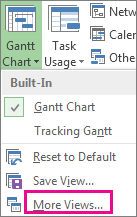
Na lista Vistas , selecione Folha de Tarefas e selecione Aplicar.
Selecione Ver>Tabelas, Custo para aplicar a tabela Custo.

No campo Custo Total , reveja o custo total das tarefas.
Caso não o veja, prima a Tecla de Tabulação para se deslocar para este campo.
Nota
Se os custos totais das suas tarefas parecerem estar incorretos, consulte os passos de resolução de problemas abaixo.
Ver custos totais de recursos
Selecione VerFolha de> Recursos.

Selecione Ver>Tabelas, Custo para aplicar a tabela Custo.
Reveja as colunas de custo.
Ver custos totais de tarefas
Selecione VerUtilização de> Tarefas.

Esta vista mostra tarefas com os recursos que lhes estão atribuídos.
Selecione Ver>Tabelas, Custo para aplicar a tabela Custo.
Reveja as colunas de custos.
O custo de cada tarefa reflete os recursos atribuídos à mesma.
Se os custos totais da tarefa parecerem estar incorretos
O montante esperado do custo total de uma tarefa poderá parecer diferir da soma calculada dos respetivos custos baseados em taxas, custos por utilização e custos fixos. Os custos totais são a soma dos custos baseados em taxas, custos por utilização e custos fixos. Os custos são calculados apenas depois de os recursos serem atribuídos a tarefas. Para resolver discrepâncias, experimente o seguinte:
- Verifique os custos totais da atribuição e os custos totais da tarefa ao utilizar a vista Utilização de Tarefas com a tabela Custo aplicada. Procure quaisquer custos por utilização ou custos fixos que possam ter sido ignorados.
- Verificar os custos totais ao nível da tarefa. Os custos fixos não são acumulados no campo Custo Fixo ao nível da tarefa de resumo.
- Verifique se todos os recursos com informações de custo estão atribuídos a tarefas.
- Verifique se aplicou a tabela de taxa de custos correta à atribuição de recursos.
Calcular os custos das horas extraordinárias
Por predefinição, o Project calcula o trabalho necessário para concluir uma tarefa utilizando a taxa padrão de cada recurso atribuído. O Project não calcula o custo das horas de trabalho adicionais utilizando as taxas de horas extraordinárias que introduziu até especificar essas horas como trabalho extraordinário. Por exemplo, se um recurso estiver agendado para trabalhar oito horas por dia e introduzir dez horas de trabalho real, as duas horas de tempo adicional não são automaticamente consideradas trabalho extraordinário.
Selecione VerUtilização de> Tarefas.
Selecione Ver>Tabelas>Trabalho.
Clique com o botão direito do mouse no campo Trabalho e selecione Inserir coluna.
Na lista Nome do campo , selecione Trabalho Extraordinário.
No campo Trabalho Extraordinário , selecione a atribuição de recurso para a qual pretende introduzir trabalho extraordinário.
Prima TAB para ir para o campo, se este não estiver visível.
Se as atribuições de recursos estiverem ocultas, selecione o símbolo de destaque da tarefa para as apresentar.
No campo Trabalho Extraordinário , introduza a quantidade de trabalho extraordinário da atribuição de recurso.
Nota
A quantidade de trabalho extraordinário que especificar não é adicionada à quantidade de trabalho da tarefa uma vez que o trabalho representa sempre a quantidade total de trabalho. O trabalho extraordinário representa apenas a parte da quantidade total de trabalho que deve ser considerada e classificada como horas extraordinárias. Quando introduzir trabalho extraordinário, a duração da tarefa pode ser reduzida, a não ser que a tarefa seja do tipo uma tarefa de duração fixa.