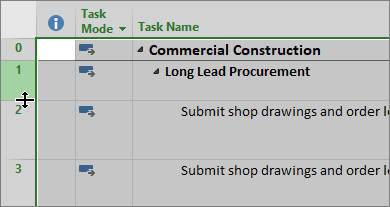
O Project molda texto automaticamente na coluna Nome da Tarefa , mas também pode moldar texto noutras colunas. Isto ajuda a alterar a altura da linha no seu projeto.
Apresente uma vista que contenha uma tabela (exceto o Planeador de Equipa).
Clique com o botão direito do rato no cabeçalho da coluna que pretende moldar e, em seguida, selecione Moldar Texto.
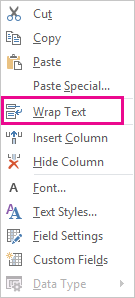
O Project molda o texto de todas a células da coluna se for mais comprido do que a largura da coluna e tiver pelo menos um espaço. Não reconhece as quebras de linha manuais.Para desativar a moldagem do texto, clique com o botão direito do rato no cabeçalho da coluna e selecione Moldar Texto novamente.
Nota
O texto que já está moldado mantém-se moldado até que diminua a altura da linha ajustada. Qualquer texto novo que você digitar não será quebrado; terá de selecionar Moldar Texto novamente para voltar a ativá-lo.
Ajustar a altura da coluna para moldar o texto
Uma forma rápida de moldar texto que não esteja moldado ou completamente visível numa célula é aumentar a altura da linha para aumentar a célula.
Em qualquer vista de folha, arraste a parte inferior do cabeçalho da linha (a célula à esquerda) para baixo até o texto ficar moldado por cima da linha seguinte.

Sugestão
Pode ajustar a altura da linha em várias linhas ao mesmo tempo. Basta selecionar as linhas e, em seguida, arrastar o botão do cabeçalho da linha da última linha na seleção para a altura que pretende.
Para anular a moldagem de texto, arraste o limite inferior do cabeçalho da linha até o texto ficar novamente numa linha.
Ajustar todas as linhas à mesma altura
Eis uma forma rápida de ajustar todas as linhas à mesma altura. Pode utilizar esta opção quando já não quiser que o texto seja moldado em múltiplas linhas.
Clique com o botão direito do rato no cabeçalho da coluna para a qual já não pretende que o texto seja moldado e selecione Moldar Texto.
Selecione a caixa no canto superior esquerdo da vista para selecionar toda a vista.
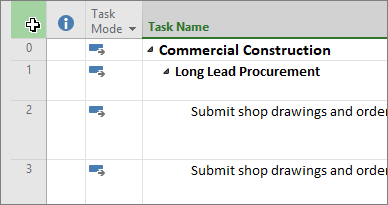
Passe o cursor sobre a linha divisora do cabeçalho de uma linha. Quando obtiver o cursor de redimensionamento, arraste para cima ou para baixo para redimensionar a linha. Quando terminar de arrastar a linha, todas as linhas serão redimensionadas para o tamanho que selecionou.