
Ao utilizar a ferramenta Cabeçalho e Rodapé no Publisher, pode criar cabeçalhos e rodapés em qualquer página mestra. Os cabeçalhos e rodapés podem incluir números de página automáticos, apresentação de data e hora atuais, objetos inline e qualquer texto que pretenda, como cabeçalhos de capítulo ou faixas de newsletter.
Adicionar um cabeçalho ou rodapé a uma página mestra de página única
- No separador Inserir , no grupo Cabeçalho & Rodapé , clique em Cabeçalho ou Rodapé.
O Publisher mudará para uma página mestra onde serão apresentadas caixas de texto de cabeçalho e rodapé, juntamente com a barra de ferramentas Cabeçalho e Rodapé . - Selecione as opções pretendidas na barra de ferramentas, escreva o texto do cabeçalho ou rodapé que pretende e, em seguida, aplique as definições de tipo de letra e parágrafo que pretende ao texto do cabeçalho e rodapé.
- Na barra de ferramentas Cabeçalho e Rodapé , clique em Fechar Página Mestra.
Adicionar cabeçalhos ou rodapés a uma página mestra de duas páginas
Pode adicionar cabeçalhos e rodapés a páginas opostas ao adicioná-los a uma página mestra de página única e, em seguida, alterar a página mestra de página única para uma página mestra de duas páginas.
- No menu Ver , clique em Página Mestra.
- No painel de tarefas Editar Páginas Mestras , clique na seta junto à página mestra única onde pretende criar cabeçalhos e rodapés virados e, em seguida, clique em Mostrar Cabeçalho/Rodapé.
As caixas de texto de cabeçalho e rodapé serão apresentadas na página mestra, juntamente com a barra de ferramentas Cabeçalho e Rodapé . - Selecione as opções pretendidas na barra de ferramentas, escreva o texto do cabeçalho ou rodapé que pretende e, em seguida, aplique as definições de parágrafo que pretende ao texto do cabeçalho e rodapé.
- No grupo Página Mestra , clique em Duas Páginas Mestras.
Agora pode editar os cabeçalhos ou rodapés em ambas as páginas da página mestra de duas páginas.
Ocultar o cabeçalho ou rodapé em qualquer página
Pode ocultar um cabeçalho ou rodapé em qualquer página ao seguir estes passos principais: Passo 1 – Criar uma página mestra duplicada, Passo 2 – Eliminar o cabeçalho ou rodapé e o Passo 3 – Aplicar a página mestra duplicada à página de publicação onde pretende ocultar o cabeçalho ou rodapé.
Passo 1: criar uma página mestra duplicada
No menu Ver , clique em Página Mestra.
No painel de tarefas Editar Páginas Mestras , selecione a página mestra que pretende duplicar e, em seguida, clique em Duplicar no grupo Página Mestra .
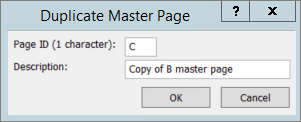
Na caixa de diálogo Duplicar Página Mestra , efetue um ou mais dos seguintes procedimentos:
Na caixa ID da Página (1 caráter), escreva um identificador de caráter único para a nova página mestra. Pode ser qualquer caráter Unicode individual.
Na caixa Descrição , escreva uma breve descrição da sua nova página mestra.
Nota
Nota: a apresentação desta descrição está limitada a 40 carateres.
Passo 2: Eliminar o cabeçalho ou rodapé
- Elimine o conteúdo do cabeçalho ou rodapé na página mestra duplicada.
Passo 3: aplicar a página mestra duplicada à página de publicação
- No separador estrutura da página, clique em Páginas Mestras>Editar Páginas Mestras.
- Clique com o botão direito do rato na página onde pretende aplicar a página mestra e, em seguida, selecione Páginas Mestras.
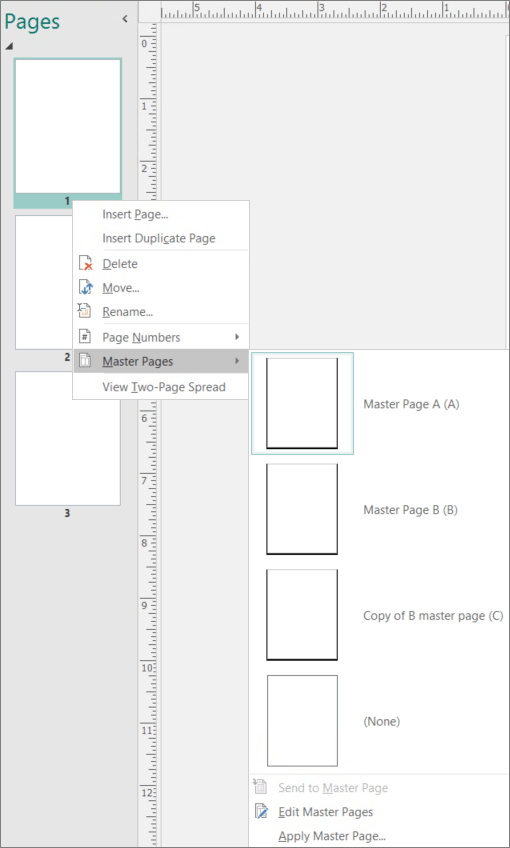
- Se for apresentada a página mestra que pretende utilizar, selecione-a. Caso contrário, selecione Aplicar Página Mestra. Na caixa de diálogo Aplicar Página Mestra , selecione a página mestra que pretende aplicar a partir de Selecionar uma página mestra.
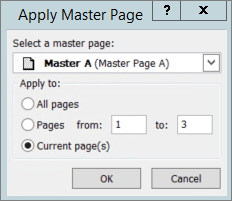
- Em Aplicar a, selecione as páginas às quais pretende aplicar a página mestra.
- Clique em OK.