Adicione texto à sua publicação inserindo primeiro uma caixa de texto. A maioria dos modelos possuem caixas de texto que pode preencher, mas também pode adicionar as suas próprias caixas de texto.
Primeiro: adicionar uma caixa de texto
- Clique em Base>Desenhar Caixa de Texto e arraste o cursor em forma de cruz para desenhar uma caixa no local onde pretende ter texto.
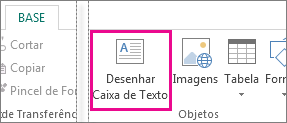
- Escreva texto na caixa de texto.
Se o texto que escrever for demasiado longo para a caixa de texto, pode aumentá-la ou ligá-la a outra caixa de texto.
Segundo: ligar as suas caixas de texto
Pode ligar caixas de texto para que o texto flua de uma caixa para a outra.
- Se uma caixa de texto tem demasiado texto, é apresentada uma pequena caixa com reticências na parte inferior direita da caixa de texto.
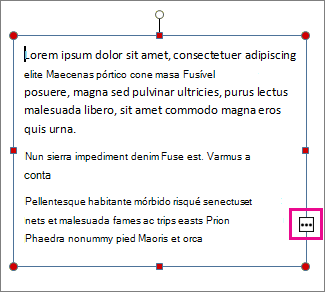
- Crie uma nova caixa de texto
- Clique no indicador de texto em excesso e o cursor transforma-se num jarro.

- Desloque-se para a nova caixa de texto e clique.
O texto em excesso será apresentado na nova caixa de texto.
Agora, à medida que adiciona texto, as palavras fluem de uma caixa de texto para a outra. Se ficar sem espaço na segunda caixa de texto, pode ligar a outra caixa de texto e o texto irá fluir pelas três caixas.
Adicionar novo texto a uma publicação é um processo de dois passos:
- Crie uma nova caixa de texto para conter o texto.
- Escreva o texto que pretende utilizar.
As caixas de texto são elementos independentes, tal como as imagens, pelo que:
- Coloque uma caixa de texto onde quiser numa página e mova-a sempre que quiser.
- Crie uma caixa de texto do tamanho que pretender e altere o seu tamanho sempre que quiser.
- Formate o texto numa caixa de texto como Verdana vermelha de 24 pontos e noutra como Times Roman de 10 pontos preto.
- Coloque uma linha laranja à volta de uma caixa de texto e atribua-lhe uma cor de fundo verde enquanto todas as outras caixas de texto na página não têm linhas à volta das mesmas e fundos brancos.
- Divida uma caixa de texto em colunas.
- Ligue caixas de texto, até mesmo caixas de texto em páginas diferentes, para que o texto flua automaticamente de uma para a outra.
Para um exemplo de como as caixas de texto podem ser flexíveis, dê uma olhada na primeira página desta publicação de newsletter.
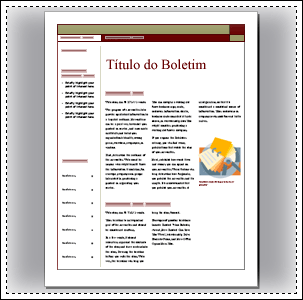
Só esta página contém 16 caixas de texto independentes, incluindo o número do problema, a data, o título, o índice, os cabeçalhos da história e a legenda da imagem.
Eis como adicionar novo texto a uma página:
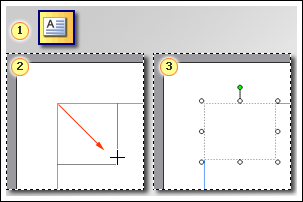
 Clique em Caixa de Texto na barra de ferramentas Objetos . (Por predefinição, quando abre o Publisher, a barra de ferramentas Objetos estende-se verticalmente ao longo do lado esquerdo da janela do Publisher.)
 Arraste para criar um retângulo na página.
 Na caixa de texto que criou, escreva o texto que pretende.
Sugestão
Para formatar texto, selecione o texto. No menu Formatar , clique em:
-
Tipo de letra para alterar o tipo de letra, o tamanho do tipo de letra, a cor do tipo de letra ou o estilo.
-
Parágrafo para alterar o alinhamento, avanço, espaçamento entre linhas e quebras de linha e parágrafo.
-
Marcas e Numeração para adicionar ou alterar o estilo de marcas e números.
Para formatar uma caixa de texto, clique na mesma. No menu Formatar , clique em Caixa de Texto.

