Importante
Após outubro de 2026, o Microsoft Publisher deixará de ser suportado. Os subscritores do Microsoft 365 deixarão de ter acesso. Saiba mais sobre a extinção do Publisher.
O tamanho da página refere-se à área da sua publicação. O tamanho do papel ou folha é o tamanho do papel utilizado para a impressão.
A orientação refere-se ao esquema vertical ou horizontal (vertical). Para obter mais informações sobre como alterar a orientação, consulte a secção Alterar a orientação da página .
Neste artigo
- Acerca do tamanho da página, do papel e da orientação horizontal/vertical
- Mudar o tamanho da página
- Mudar o tamanho do papel
- Alterar a orientação da página
- Alterar as medidas da régua
Acerca do tamanho da página, do papel e da orientação horizontal/vertical
Qualquer esquema de publicação que selecionar no Publisher inclui o tamanho de página e a orientação utilizados com mais frequência para esse tipo de publicação específico. Pode alterar o tamanho e orientação da página e pré-visualizar as suas alterações no grupo Configurar Página no separador Estrutura da Página . Pode alterar o tamanho e a orientação do papel e pré-visualizar as suas alterações e a relação entre o tamanho da página e o tamanho do papel no separador Imprimir na Vista Backstage . Para obter mais informações sobre o separador Imprimir , consulte: Imprimir.
Ao definir o tamanho ou a orientação da página e do papel separadamente, pode controlar a localização da página no papel e evitar impressões desalinhadas. Também pode criar um transbordo da página imprimindo um papel maior do que a sua publicação e cortando-o até ao tamanho final; pode imprimir múltiplas páginas numa única folha.
Tamanho da página, tamanho do papel ou orientação de páginas individuais
Não pode alterar o tamanho da página, o tamanho do papel ou a orientação de páginas individuais numa publicação com múltiplas páginas. Para produzir uma publicação de várias páginas que contenha diferentes páginas individuais, tem de criar publicações separadas para cada tamanho, tamanho de página ou orientação diferentes e, em seguida, montar a publicação impressa manualmente.
Mudar o tamanho da página
Este procedimento define o tamanho da sua publicação. Por exemplo, pode utilizar este método para selecionar o tamanho da publicação impressa para imprimir um cartaz com 22 polegadas por 34 polegadas quando for impresso, independentemente de a impressora suportar uma grande folha de papel ou de imprimir o cartaz como um número de folhas de papel sobrepostas (designadas mosaicos).
Nota
Pode criar publicações com um tamanho até 240 polegadas por 240 polegadas.
Escolher um tamanho de página
- Selecione o separador Estrutura da Página.
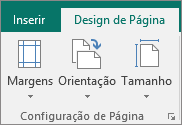
- No grupo Configurar Página, selecione Tamanho e clique no ícone que representa o tamanho da página que quer. Por exemplo, clique em Carta (Vertical) 8,5 x 11". Se não vir o tamanho pretendido, clique em Mais Tamanhos de Página Predefinidos ou clique em Criar Novo Tamanho de Página para criar um tamanho de página personalizado.
Criar um tamanho de página personalizado
- Selecione o separador Estrutura da Página.
- No grupo Configurar Página , selecione Tamanho e, em seguida, Criar Novo Tamanho de Página. Em Página, introduza a largura e altura que pretende.
Mudar o tamanho do papel
A impressora utilizada determina os tamanhos do papel em que pode imprimir. Para ver o intervalo de tamanhos do papel em que a impressora pode imprimir, consulte o manual da sua impressora ou veja os tamanhos do papel que estão definidos atualmente para a sua impressora na caixa de diálogo Configurar Impressão .
Para imprimir a sua publicação em folhas de papel que correspondam ao tamanho da página de publicação, certifique-se de que o tamanho da página e do papel são os mesmos. Se pretender imprimir a publicação num tamanho de papel diferente, por exemplo, para criar um transbordo ou imprimir várias páginas numa folha , altere apenas o tamanho do papel.
- No menu Arquivo , clique em Configuração de Impressão.
- Na caixa de diálogo Configuração de Impressão , em Papel, selecione o tamanho de papel desejado na lista Tamanho .
Alterar a orientação da página
Pode alterar a orientação da sua página de e para Vertical e Horizontal.
- Selecione o separador Estrutura da Página.
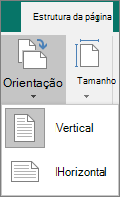
- No grupo Configuração da Página, selecione o menu pendente Orientação e selecione Vertical ou Horizontal.
Alterar as medidas da régua
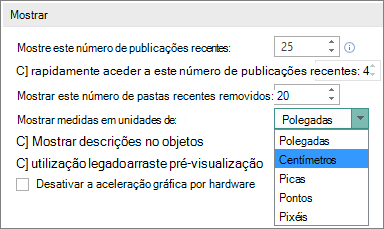
Precisa de medir o seu documento em centímetros e não em polegadas? Pode alterar a sua régua para centímetros, picas, pontos ou píxeis, juntamente com polegadas.
Clique emOpções>de Arquivo>Avançadas e role até as Configurações de exibição. Procure Mostrar medidas em unidades de e altere as unidades.