
Importante
Após outubro de 2026, o Microsoft Publisher deixará de ser suportado. Os subscritores do Microsoft 365 deixarão de ter acesso. Saiba mais sobre a extinção do Publisher.
Para utilizar uma fotografia ou logótipo como uma marca d'água no Publisher precisa apenas de adicionar a imagem a uma página mestra e, em seguida, formatar a imagem.
Sugestão
Se quiser converter texto, WordArt ou um objeto de desenho numa marca d'água, guarde primeiro o objeto como uma imagem: clique com o botão direito do rato no objeto, clique em Guardar como Imagem, selecione as opções pretendidas e, em seguida, elimine o objeto e volte a inseri-lo no seu documento como uma imagem.
As imagens fazem marcas d'água bonitas ou fundos de página inteira para as suas publicações ou pode querer adicionar uma marca d'água, como um direito de autor, às suas fotografias.
Adicionar uma imagem à publicação como uma marca d'água
Clique emPáginas Mestrasde Estrutura> da > PáginaEditar Páginas Mestras.

Clique em Inserir>Imagens ou Imagens Online.
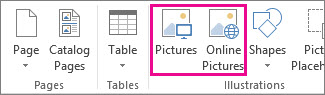
Localize uma imagem e clique em Inserir.
Arraste as alças da imagem até ter o tamanho da marca d'água que pretende.
Sugestão
Para redimensionar a imagem uniformemente, prima a tecla SHIFT enquanto arrasta a alça do canto da fotografia.
Formatar a imagem
Para facilitar a visualização do texto da publicação, ajuste a transparência da imagem.
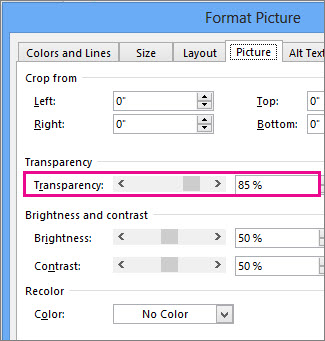
- Clique com o botão direito na imagem e clique em Formatar Imagem.

- No separador Imagem, em Transparência, comece por introduzir um valor (por exemplo, 85%) na caixa de transparência e, em seguida, mova a percentagem para cima ou para baixo para tornar a imagem mais clara ou mais escura.
- Para voltar a uma página da publicação, clique em Fechar Página Mestra no separador Páginas Mestras.

