
Crie uma etiqueta para todas as pessoas na sua lista mais rapidamente através de uma impressão em série. A configuração demora algum tempo, mas pode imprimir todas as etiquetas ao mesmo tempo. Além disso, pode guardar a configuração da etiqueta para utilizar da próxima vez que quiser imprimir etiquetas.
Escolher um modelo que corresponda às suas etiquetas
Se tiver um pacote de etiquetas com um número de produto específico, procure um modelo para esse produto.
- Clique em Ficheiro>Novo e escreva o número do fabricante (como Avery 8871) na caixa de pesquisa.
- Selecione um modelo, veja a descrição para se certificar de que funciona com o número do produto de etiqueta e clique em Criar.
Ligar a publicação da etiqueta à sua lista de endereços
O próximo passo é ligar a folha de etiquetas a uma origem de dados. A origem de dados é um ficheiro que contém a sua lista de endereços.
Pode utilizar os seus Contactos do Outlook ou uma lista de endereços que esteja numa folha de cálculo do Excel ou numa base de dados do Access. Se ainda não tiver uma lista, pode escrever uma no Publisher.
Se ainda não tiver uma lista
Comece por recolher as informações de todas as pessoas que pretende na sua lista de endereços.
No Publisher, clique em Mailings>Selecionar Destinatários>Escreva uma Nova Lista.
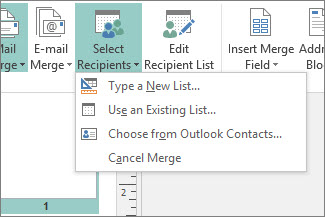
Na primeira linha, escreva as informações da primeira pessoa na sua lista.

Sugestão
Para alterar as colunas no Publisher, clique no botão Personalizar Colunas . Em seguida, pode adicionar, eliminar, mudar o nome e reordenar as colunas na lista.
Quando tiver introduzido todas as informações dessa pessoa, prima Nova Entrada e escreva as informações da próxima pessoa na sua lista.

Depois de adicionar todas as pessoas à sua lista, clique em OK.
Na caixa de diálogo Guardar Lista de Endereços , escreva um nome para a lista de endereços na caixa Nome de ficheiro e selecione a pasta onde pretende guardar a lista.
Se já tiver uma lista de endereços
- Clique em Mailings>Selecionar Destinatários.

- Se a sua lista estiver numa folha de cálculo ou base de dados, clique em Utilizar uma Lista Existente, navegue até ao ficheiro que contém a sua lista, clique na mesma e clique em Abrir. (Se lhe for pedido para selecionar uma tabela, clique em OK.)
- Se quiser utilizar os seus Contactos do Outlook, clique em Escolher a partir dos Contactos do Outlook, clique na pasta de contactos que pretende utilizar e clique em OK.
Escolher os destinatários a incluir
Quando utiliza uma lista existente ou os seus contactos do Outlook, o Publisher inclui todas as pessoas no ficheiro ou na pasta de contactos. Para o seu projeto, poderá querer restringir essa lista.
- Clique em Editar a Lista de Destinatários.
- Na caixa de diálogo Destinatários da Impressão em Série, selecione as caixas junto às pessoas que pretende incluir e desmarque as caixas junto a pessoas que não pretende incluir desta vez.
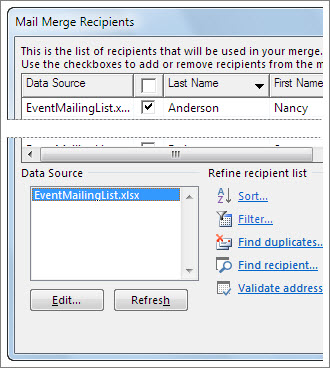
Para facilitar a localização das pessoas que pretende incluir, pode ordenar ou filtrar a sua lista.
Ordenar itens na lista
Na caixa Destinatários da Impressão em Série, clique no cabeçalho da coluna pela qual pretende ordenar.
Por exemplo, se quiser apresentar a lista ordenada alfabeticamente por apelido, clique no cabeçalho de coluna Apelido.Sugestão
Para ordenar por mais do que uma coisa (por exemplo, por estado e por cidade), clique em Ordenar em Refinar lista de destinatários na caixa Destinatários da Impressão em Série . Na caixa de diálogo Filtrar e Ordenar , selecione o que pretende ordenar.
Selecione as caixas junto às pessoas que pretende incluir e desmarque as caixas junto a pessoas que não pretende incluir desta vez.

Filtrar itens na lista
Clique na seta junto ao cabeçalho da coluna na qual pretende filtrar.
Clique em (Em Branco) ou (Não em branco) para obter um filtro geral. Para filtrar algo mais específico (por exemplo, apenas pessoas que vivem numa cidade específica), clique em (Avançadas) e preencha as caixas para o que pretende filtrar.
Sugestão
Na caixa Filtrar e Ordenar , também pode filtrar mais do que uma coisa.
Selecione as caixas junto às pessoas que pretende incluir e desmarque as caixas junto a pessoas que não pretende incluir desta vez.
Para apresentar novamente todos os registos, clique em (Todos).
Adicionar os endereços às etiquetas
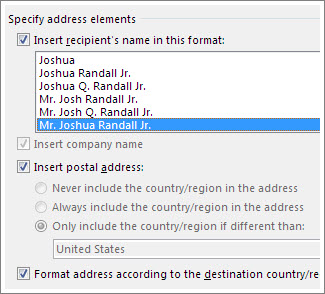
Clique emBlocode Endereços> de Correio.

Selecione como pretende que os nomes surjam.
Sugestão
Para se certificar de que o Publisher localiza os nomes e endereços na sua lista, clique em Corresponder Campos. Verifique se os campos que pretende aparecem na lista. Se um desses campos surgir como Sem Correspondente, clique na lista pendente desse campo e, em seguida, clique no nome da coluna que corresponde a essa coluna na lista.
Clique em OK.
O Publisher adiciona um campo de impressão em série à publicação. Quando terminar a intercalação, o Publisher substituirá esse campo por um endereço em cada etiqueta.Nota
Se estiver a criar outros tipos de etiquetas e quiser adicionar informações diferentes, clique emInserir Campo de Impressão em Série> e clique no nome das informações que pretende adicionar.
Formatar os endereços
- Na publicação, selecione o campo Bloco de Endereços , incluindo as marcas no início e no fim do mesmo.
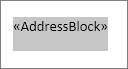
- Clique em Formatar das Ferramentas de Caixa de Texto e selecione o Tipo de Letra, o Tamanho do Tipo de Letra e a Cor do Tipo de Letra que pretende.
Pré-visualizar as etiquetas
Agora, pode verificar o aspeto das etiquetas antes de executar a intercalação.
- Clique em Pré-visualizar Resultados e, em seguida, clique nas setas para se certificar de que as etiquetas têm o aspeto pretendido.
Sugestão
Para localizar e pré-visualizar uma entrada específica na sua origem de dados, clique em Localizar Destinatário, escreva o que procura na caixa Localizar Entrada e clique em Localizar Seguinte.
Nota
- Se vir um nome que pretendia deixar de fora da impressão em série, pode removê-lo ao clicar em Excluir Este Destinatário.
- Se perceber que tem a lista errada, clique em Editar Lista de Destinatários e ordene ou filtre para obter a lista que pretende.
Imprimir as etiquetas
- Clique em Concluir & Intercalar>Impressão em Série na Impressora.

- Em Definições, certifique-se de que o Publisher indica Múltiplas páginas por folha.
- Clique emImprimir.
Guardar a configuração da etiqueta para utilização posterior
Depois de concluir a intercalação, guarde o ficheiro de etiqueta para poder utilizá-lo novamente.
- Clique em Guardar Ficheiro>Como.
- Clique no local onde pretende guardar o ficheiro de etiqueta e, em seguida, clique em Procurar.
- Escreva um nome para a publicação da etiqueta na caixa Nome do ficheiro e, em seguida, clique em Guardar.
O ficheiro de etiqueta permanece ligado à sua lista de endereços. Para voltar a criar etiquetas, abra o ficheiro e clique em Sim quando o Publisher lhe pedir para manter essa ligação. Em seguida, se quiser alterar as pessoas ou itens incluídos na impressão em série, clique em Editar a Lista de Destinatários para ordenar, filtrar e selecionar os dados.