Importante
Após outubro de 2026, o Microsoft Publisher deixará de ser suportado. Os subscritores do Microsoft 365 deixarão de ter acesso. Saiba mais sobre a extinção do Publisher.
Pode utilizar secções para alterar o formato de número de página ou para reiniciar a numeração de páginas numa publicação. Por exemplo, pode utilizar numeração romana minúscula (I, II, III) na introdução à publicação e, em seguida, utilizar numeração árabe (1, 2, 3) no corpo principal da publicação.
Inserir uma quebra de secção entre páginas
No ordenador de páginas, clique com o botão direito do rato no número da página onde pretende iniciar uma nova secção e, em seguida, clique em Inserir Secção no menu de atalho.
Nota
O comando Inserir Secção não está disponível se estiver a trabalhar numa publicação Web.
Clique com o botão direito do rato numa página numa secção e, em seguida, selecione Números de> PáginaFormatar Números de Página.
Siga um dos seguintes procedimentos:
- Para continuar a numeração das páginas da secção anterior, selecione Continuar a partir da secção anterior.
- Para reiniciar a numeração de página, selecione Começar em e, em seguida, introduza um número de página.
Clique em OK.
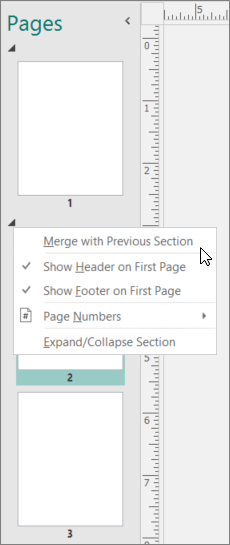
A nova secção da sua publicação será mostrada por uma quebra na sequência de páginas no painel de Navegação da Página.
Remover uma quebra de secção entre páginas
- No ordenador de páginas, clique com o botão direito do rato no número da página onde começa a quebra de secção.
- No painel de Navegação de Página, selecione a quebra de secção, clique com o botão direito do rato e, em seguida, selecione Intercalar com a Secção Anterior.