Defina as margens da página para páginas ou caixas de texto como parte da estrutura da sua página no Publisher.
Definir margens de páginas
Para obter passos detalhados, consulte Definir margens de página para impressão com o Publisher.
Definir margens dentro de uma caixa de texto
- Clique com o botão direito do rato numa caixa de texto e, em seguida, clique em Formatar Caixa de Texto.
- Na caixa de diálogo Formatar Caixa de Texto , clique no separador Caixa de Texto .
- Em Margens da Caixa de Texto, escreva ou selecione as margens que pretende para Esquerda, Direita, Superior e Inferior.
- Clique em OK.
Nota
As margens predefinidas da caixa de texto do Publisher são de 0,04 polegadas em todos os lados. Se estiver a criar uma newsletter com várias colunas, poderá querer alterar as margens para 0 polegadas para facilitar o alinhamento de texto e objetos.
Utilize as definições de margem de uma caixa de texto existente como predefinições para novas caixas de texto
- Clique com o botão direito do rato na caixa de texto que tem as margens que pretende utilizar como predefinições.
- No menu de atalho, clique em Formatar Caixa de Texto e, em seguida, clique no separador Cores e Linhas .
- Selecione a caixa de verificação Aplicar definições a novas caixas de texto .
- Clique em OK.
A próxima nova caixa de texto que criar utilizará as definições desta caixa de texto.
Criar manualmente uma nova caixa de texto com as margens pretendidas
- No separador Base , clique em Desenhar Caixa de Texto .
- Clique onde pretende que a caixa de texto seja apresentada.
- Clique com o botão direito do rato na caixa de texto.
- No menu de atalho, clique em Formatar Caixa de Texto e, em seguida, clique no separador Caixa de Texto .
- Em Margens da Caixa de Texto, escreva ou selecione as margens que pretende para Esquerda, Direita, Superior e Inferior.
- Clique no separador Cores e Linhas .
- Selecione a caixa de verificação Aplicar definições a novas caixas de texto .
- Clique em OK.
Definir margens de páginas
- No separador Estrutura da Página , clique em Margense selecione as margens predefinidas que pretende
ou
- Clique em Personalizar Margens e, no separador Guias de Margem , escreva os valores de margem pretendidos.
Definir margens de página para corresponder às margens mínimas suportadas pela impressora de ambiente de trabalho
Normalmente, as impressoras de ambiente de trabalho têm uma região não imprimível à volta da margem do papel que tem entre 0,17 e 0,5 polegadas de largura. Nada dentro dessa região será impresso. Se quiser definir as margens da página da publicação para corresponder à margem mínima suportada pela impressora, primeiro tem de determinar o tamanho da região não imprimível da impressora. Para determinar as margens mínimas da impressora:
- Clique no botão Ficheiro e, em seguida, em Imprimir para abrir a página de impressão na Vista Backstage.
- Em Impressora, selecione a impressora que pretende utilizar.
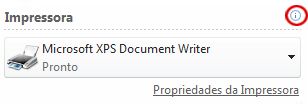
- Na extremidade direita do cabeçalho Impressora, existe um pequeno ícone de informações, paire o cursor sobre este ícone e serão apresentadas informações sobre o estado da impressora, incluindo, na secção Região Imprimível , os valores mínimos de margem.
- Tenha em atenção os valores mínimos de margem. Terá de utilizar estes valores de margem quando definir as margens da página na publicação.
- Clique no botão Ficheiro para regressar à publicação.
- No separador Estrutura da Página , clique em Margens e, em seguida, clique no separador Guias de Margem .
- Em Guias de Margem, escreva os valores mínimos de margem que anotou anteriormente para Esquerda, Direita, Superior e Inferior.
- Clique em OK.
Definir margens dentro de uma caixa de texto
Clique na caixa de texto e, em seguida, selecione o separador Ferramentas de Caixa de Texto .
Clique no botão Margens para apresentar o menu pendente.
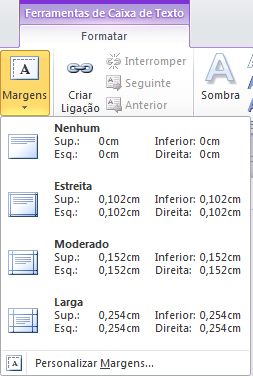
Selecione uma das definições predefinidas na galeria de margens ou clique em Personalizar Margens e, em Margens da Caixa de Texto, escreva ou selecione as margens pretendidas para Esquerda, Direita, Superior e Inferiore clique em OK.
Nota
As margens predefinidas da caixa de texto do Publisher são de 0,04 polegadas em todos os lados. Se estiver a criar uma newsletter com várias colunas, poderá querer alterar as margens para 0 polegadas para facilitar o alinhamento de texto e objetos.
Definir margens predefinidas para novas caixas de texto na publicação atual
Se existir uma caixa de texto na publicação que já tenha as margens que pretende utilizar como predefinições, pode utilizá-la como exemplo para novas caixas de texto que irá criar. Caso contrário, primeiro tem de criar uma caixa de texto e definir as margens predefinidas que pretende.
Utilize as definições de margem de uma caixa de texto existente como predefinições para novas caixas de texto
- Clique com o botão direito do rato na caixa de texto que tem as margens que pretende utilizar como predefinições.
- No menu de atalho, clique em Formatar Caixa de Texto e, em seguida, clique no separador Cores e Linhas .
- Selecione a caixa de verificação Aplicar definições a novas caixas de texto .
- Clique em OK.
As novas caixas de texto que criar utilizarão o conjunto de formatação nesta caixa de texto.
Definir margens de páginas
- No menu Dispor , clique em Guias de Esquema e, em seguida, clique no separador Guias de Margem .
- Em Guias de Margem, escreva os valores de margem pretendidos.
Definir margens de página para corresponder às margens mínimas suportadas pela impressora de ambiente de trabalho
Normalmente, as impressoras de ambiente de trabalho têm uma região à volta da margem do papel que tem entre 0,17 e 0,5 polegadas de largura, onde nada nessa região será impresso. Se quiser definir as margens da página da publicação para corresponder à margem mínima suportada pela impressora, primeiro tem de determinar o tamanho da região imprimível da impressora.
- Na publicação, selecioneConfiguração da Impressão de Ficheiros>.
- Na caixa de diálogo Configurar Impressão , selecione o separador Detalhes da Impressora . As medidas estão na secção Região imprimível ,
Definir margens dentro de uma caixa de texto
- Clique com o botão direito do rato numa caixa de texto e, em seguida, clique em Formatar Caixa de Texto.
- Na caixa de diálogo Formatar Caixa de Texto , clique no separador Caixa de Texto .
- Em Margens da Caixa de Texto, escreva ou selecione as margens que pretende para Esquerda, Direita, Superior e Inferior.
- Clique em OK.
Nota
As margens predefinidas da caixa de texto do Publisher são de 0,04 polegadas em todos os lados. Se estiver a criar uma newsletter com várias colunas, poderá querer alterar as margens para 0 polegadas para facilitar o alinhamento de texto e objetos.
Definir margens predefinidas para novas caixas de texto na publicação atual
Se existir uma caixa de texto na publicação que já tenha as margens que pretende utilizar como predefinições, pode utilizá-la como exemplo para novas caixas de texto que irá criar. Caso contrário, primeiro tem de criar uma caixa de texto e definir as margens predefinidas que pretende.
Utilize as definições de margem de uma caixa de texto existente como predefinições para novas caixas de texto
- Clique com o botão direito do rato na caixa de texto que tem as margens que pretende utilizar como predefinições.
- No menu de atalho, clique em Formatar Caixa de Texto e, em seguida, clique no separador Cores e Linhas .
- Selecione a caixa de verificação Aplicar definições a novas caixas de texto .
- Clique em OK.
A próxima nova caixa de texto que criar utilizará as definições desta caixa de texto.
Criar manualmente uma nova caixa de texto com as margens pretendidas
- Na barra de ferramentas Objetos, clique em Imagem do Botão da Caixa de Texto
 .
.
- Clique onde pretende que a caixa de texto seja apresentada.
- Clique com o botão direito do rato na caixa de texto.
- No menu de atalho, clique em Formatar Caixa de Texto e, em seguida, clique no separador Caixa de Texto .
- Em Margens da Caixa de Texto, escreva ou selecione as margens que pretende para Esquerda, Direita, Superior e Inferior.
- Clique no separador Cores e Linhas .
- Selecione a caixa de verificação Aplicar definições a novas caixas de texto .
- Clique em OK.
