
Neste artigo, mostraremos como pode proteger melhor as formas de ligação à Internet.
Gritar numa sala cheia
Atualmente, a maioria dos dispositivos liga-se à rede local através de rede sem fios, uma tecnologia que vulgarmente chamamos Wi-Fi. Wi-Fi utiliza sinais de rádio para ligar o seu dispositivo e esses sinais de rádio podem ser protegidos ou abertos.
Uma rede Wi-Fi aberta é aquela à qual nos podemos ligar e começar a utilizar, pela primeira vez, sem ter de introduzir qualquer tipo de palavra-passe ou outra autenticação. Vemos frequentemente este tipo de rede em pequenas empresas, como cafés ou lojas, ou outros locais públicos que pretendam oferecer Wi-Fi aos seus clientes, sem terem de preocupar com a manutenção ou partilha de uma palavra-passe de Wi-Fi. Algumas redes domésticas também são abertas, em particular as mais antigas.

O problema com as redes abertas é que normalmente não são encriptadas, o que significa que o tráfego nessas redes pode ser transmitido no éter através do que conhecemos como "texto simples". Qualquer pessoa que consiga ver e ligar-se a essa rede pode potencialmente tomar contacto com esse tráfego. Isto é especialmente preocupante se estiver a utilizar essa rede para realizar operações bancárias ou outros trabalhos de natureza confidencial.
A solução é proteger as suas redes com encriptação como Wi-Fi Protected Access (WPA) e apenas utilizar as redes de outras pessoas para tarefas confidenciais e pessoais, se também estiverem protegidas.
Proteger a sua rede
Proteger a rede na sua casa ou empresa não tem de ser uma tarefa difícil. Eis alguns passos que pode tomar de imediato.
Nota
Estes primeiros passos requerem que inicie sessão na consola de administração do seu router Wi-Fi. Normalmente, faz isto no browser do seu dispositivo enquanto está ligado ao router, embora alguns routers Wi-Fi modernos utilizem uma aplicação para smartphone. Se não tiveres a certeza de como entrar nas definições de administrador da tua rede, sugerimos que consultas o site de suporte do fabricante do teu router.
Primeiro passo - Proteger o router
Se ainda não o tiver feito, certifique-se de que ainda não está a utilizar a palavra-passe predefinida para o router. Trata-se do nome de utilizador e a palavra-passe que acabou de utilizar para iniciar sessão. Especialmente no caso dos dispositivos de consumo que podem ser fornecidos com nomes de utilizador e palavras-passe padrão (como "Administração" e "Palavra-passe"), estes são bastante conhecidos ou facilmente detetáveis, e deverão ser alterados assim que possível.
Sugestão
Isto aplica-se a QUALQUER dispositivo que adicionar à sua rede. Se possível, altere sempre o nome de utilizador e palavra-passe predefinidos, preferivelmente antes de ligar os dispositivos à internet.
Se a sua rede for gerida através de uma consola de browser, deve confirmar que a capacidade de gerir a sua rede fora da sua rede local está desativada. Na maioria dos routers, essa opção consiste numa caixa de verificação na secção "Administrador" ou "Gestão" da consola. Poucas pessoas pretendem ou necessitam de alterar as definições do router fora da sua rede. Desativar esta funcionalidade também retira aos invasores uma ferramenta que poderiam, de outro modo, utilizar.
Segundo passo - Verificar o firmware
Os routers Wi-Fi, como quase todos os dispositivos de hardware, têm um software incorporado que controla a forma como funciona. Uma vez que o software está incorporado no hardware e não pode ser facilmente modificado, utilizamos o termo "firmware". Periodicamente, o fabricante do dispositivo poderá lançar uma versão atualizada do firmware para o seu dispositivo. Estas atualizações podem conter novas funcionalidades ou correções de segurança.
O dispositivo poderá procurar firmware automaticamente, mas muitos dispositivos requerem que o verifique manualmente. Tal poderá ser efetuado através da consola de administração do seu dispositivo, ou poderá ter de aceder ao site do fabricante e verificar se existe um novo firmware para transferir.
Quando estiver na aplicação ou consola de administração, certifique-se de que o firmware está atualizado. Tente verificá-lo periodicamente; talvez todos os meses ou mais.
Terceiro passo - Encriptação
O passo seguinte, e mais óbvio, é certificar-se de que a encriptação sem fios está ativada. Na consola de administração do router, irá provavelmente ver uma página ou um separador denominado "Wi-Fi" ou "Segurança". Se não conseguir localizar as definições de encriptação do seu router, consulte o site do fabricante, mas normalmente é fácil encontrá-las.
Num cenário ideal, o Wi-Fi deverá estar a utilizar, pelo menos, WPA2 para encriptação. Se estiver a utilizar uma versão mais antiga do WPA, altere-o para WPA2 ou mais recente. O router irá pedir-lhe para introduzir uma palavra-passe para utilizar na ligação e, naturalmente, deverá escolher uma palavra-passe forte. Consulte o nosso artigo anterior para obter sugestões. É aconselhável alterar a palavra-passe da sua rede sem fios periodicamente, em particular se suspeitar que um dispositivo indesejado esteja ligado à sua rede.
O que há em um nome?
O ecrã onde ativa a encriptação é normalmente também o ecrã onde pode alterar o Service Set Identifier (SSID) da sua rede sem fios. O SSID é o nome que vê quando tenta ligar-se à rede a partir de um dispositivo, como uma consola de jogos ou um smartphone. O nome deve ser exclusivo para evitar confusões com outras redes na área e o nome que escolher deve ser compreensível, mas não algo que possa ser facilmente associado a si ou à sua morada. Por exemplo, "Casa do Miguel" ou "1234 Rua das Flores" não serão as melhores escolhas. "Céus Azuis" pode ser.
Quarto passo - Seja acolhedor, mas não em demasia
Se o router suportar Wi-Fi de convidado, deverá ativá-la e, quando os convidados precisarem de se ligar à sua Wi-Fi fazer com que se liguem ao Wi-Fi para convidados.
A maioria dos routers modernos suporta o Wi-Fi para convidados, e o melhor de tudo é que o Wi-Fi para convidados é uma rede sem fios separada. Isto significa que os dispositivos ligados ao seu Wi-Fi para convidados não conseguem ver os dispositivos na sua rede Wi-Fi principal, tal como o seu portátil ou smartphone. A maioria das redes de Wi-Fi convidado até isola os dispositivos conectados uns dos outros, embora alguns permitam especificar dispositivos que você deseja compartilhar; como um dispositivo de transmissão em fluxo.
O Wi-Fi para convidados não se destina apenas aos convidados; deve também colocar os dispositivos inteligentes nessa rede. A sua TV, o seu termostato, o iPad do seu filho; qualquer coisa que só precise se conectar à internet deve ir no Wi-Fi do convidado. Dessa forma, se qualquer um desses dispositivos ficar comprometido, o invasor não poderá utilizá-lo para aceder a qualquer um dos seus dispositivos confidenciais, como o seu portátil ou smartphone, nem aceder ao respetivo tráfego de rede.
Sugestão
O seu router poderá ter a capacidade de notificá-lo quando um novo dispositivo se ligar à rede. Recomendamos que ative essa funcionalidade. Se receber um aviso de que um novo dispositivo se ligou à sua rede, e o mesmo não tiver sido adicionado por si, esse poderá ser um sinal para investigar que dispositivo acabou de se ligar. Caso o dispositivo não seja autorizado, aceda à consola de administração do seu Wi-Fi e veja se consegue removê-lo. Em seguida, deve alterar a sua palavra-passe de Wi-Fi.
Seguir estes passos simples pode ajudar a tornar a sua Wi-Fi muito mais segura. Agora vamos ver como pode utilizar os seus dispositivos ligados através de Wi-Fi, como o seu portátil ou smartphone, de forma mais segura.
Utilizar o Wi-Fi de forma segura
Mesmo que não tenha a sua própria rede para proteger, a forma como utiliza as redes Wi-Fi pode aumentar a sua segurança.
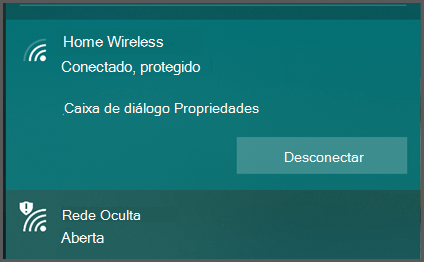
Se tiver de se ligar a uma rede Wi-Fi pública, tente escolher uma que esteja encriptada. Sim, é um pouco mais trabalhoso ligar-se, porque geralmente tem de encontrar e introduzir a palavra-passe, mas é importante ter esse nível de segurança, especialmente num local público.
Geralmente, é fácil identificar as redes encriptadas porque dizem "protegida" ou algo semelhante, e poderão ter um ícone a indicar que são seguras.
Normalmente, as redes abertas indicam "Aberta" e poderão ter um ícone a indicar que não são seguras.
Se estiver a ligar-se ao Wi-Fi público, certifique-se de que não seleciona "Ligar automaticamente" ou "Memorizar esta rede". Apesar de ser conveniente, não é aconselhável que o seu dispositivo se ligue a redes Wi-Fi públicas automaticamente. Porquê? Devido à forma como a funcionalidade "memorizar esta rede" funciona.
Qual de vós é a verdadeira rede Wi-Fi do Aeroporto de O’Hare?
Quando disser ao seu dispositivo para se lembrar de uma rede Wi-Fi, ele irá vigiar constantemente essa rede. Se estiver a andar na rua com o seu dispositivo ligado, o seu dispositivo irá procurar continuamente uma das redes memorizadas. Quando uma rede memorizada estiver disponível, o seu dispositivo tentará ligar-se automaticamente à mesma.
A forma como o seu dispositivo vê redes Wi-Fi é através do respetivo SSID, que é basicamente o nome da rede Wi-Fi. No entanto, é possível configurar a maioria dos routers Wi-Fi para transmitir qualquer nome pretendido. Pode definir o SSID do seu router Wi-Fi como "Casa do Miguel", "Contoso Electronics" ou... "Free_ORD_Wi-Fi", que é o SSID da rede Wi-Fi real do Aeroporto de O'Hare em Chicago.
Se você passou por um aeroporto, conectado ao Wi-Fi gratuito do aeroporto e permitiu que seu dispositivo "se lembre" dessa rede, quando seu dispositivo vê um roteador, qualquer roteador, que tenha o mesmo SSID, ele vai tentar se conectar. Assim que estiver ligado, o seu dispositivo começará a enviar e a receber tráfego através desse router. O dispositivo poderá iniciar sessão em redes sociais (transmitindo o seu nome de utilizador e palavra-passe), ao seu e-mail, ao seu banco... na verdade, todas as aplicações abertas no seu dispositivo poderão começar a comunicar através dessa rede. Mesmo que essa rede possa não ser a rede legítima.
Quase todos os aeroportos públicos têm Wi-Fi. O mesmo acontece com todas as grandes cadeias hoteleiras, cafés, centros comerciais, mercearias e muito mais. Estes SSIDs são todos publicamente conhecidos. Os cibercriminosos também conhecem esses SSIDs e podem implantar roteadores Wi-Fi com SSIDs falsos para enganar transeuntes desavisados.
Jamais permita que o seu dispositivo se ligue automaticamente a qualquer rede Wi-Fi sobre a qual não tenha controlo.
Esquecer essas redes
Agora já sei como proceder no futuro, mas o que faço com as redes já memorizadas? Se tiver um dispositivo em sua posse há algum tempo, é possível que exista uma longa lista de redes às quais se ligou no passado e que já serão memorizadas. Todos os dispositivos têm uma forma de gerir essa lista. Se efetuar uma pesquisa na Internet sobre como "esquecer" ou gerir redes sem fios, deverá encontrar instruções.
Percorra essa lista e remova todas as redes sem fios que não controla. Sim, sabemos que isso significa que terá de iniciar sessão no café Wi-Fi de cada vez – mas, neste caso, o risco pode superar a conveniência.
Sugestão
Outra forma de permanecer mais seguro é desativar o Wi-Fi no seu dispositivo quando não o estiver a utilizar. Bônus: Você gastará menos bateria sem ter o Wi-Fi ligado quando estiver apenas andando ou dirigindo.
Utilizar uma VPN
Se tiver de utilizar uma rede Wi-Fi pública, deve considerar a utilização de uma Rede Privada Virtual (VPN). Uma rede privada virtual cria um "túnel" encriptado entre o seu dispositivo e um servidor algures no mundo. O servidor pode ser controlado pela sua empresa ou um serviço de terceiros que subscreve. Todo o tráfego dentro desse túnel é criptografado, portanto, se você estiver usando uma rede de Wi-Fi pública, um invasor poderá ver que um túnel VPN foi estabelecido, mas o conteúdo que flui dentro desse túnel será escondido deles.
Sugestão
Uma VPN pode adicionar segurança a qualquer ligação de rede, mesmo às encriptadas, pelo que é um bom hábito utilizá-la, mesmo em redes que considera seguras.
O serviço VPN que está a utilizar irá indicar-lhe o que precisa de fazer no seu dispositivo para se ligar ao mesmo.
Utilizar a sua operadora móvel
Outra opção, se não existirem redes seguras disponíveis, será utilizar os dados da sua operadora móvel, tal como faz quando não está a utilizar Wi-Fi. Alguns portáteis incluem agora um rádio incorporado que pode ligar à sua operadora móvel para obter dados. Ou poderá utilizar o seu smartphone como um hotspot pessoal de Wi-Fi.
Se estiver disponível, esta opção deverá ser mais segura do que utilizar uma rede Wi-Fi aberta, apesar de poder ser mais lenta. Outro aspeto em ter em consideração é a possibilidade de lhe ser cobrada a utilização de dados ou de existir um limite de dados.