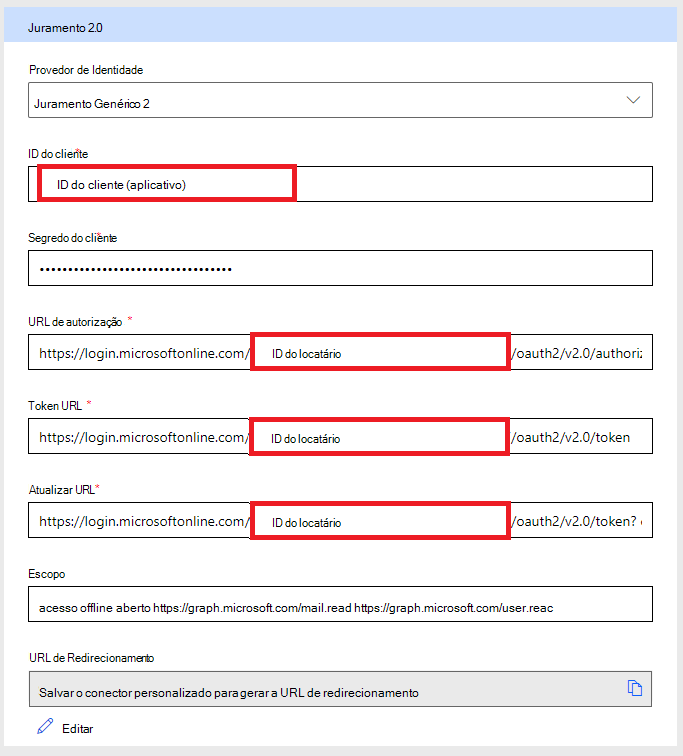
Sintomas
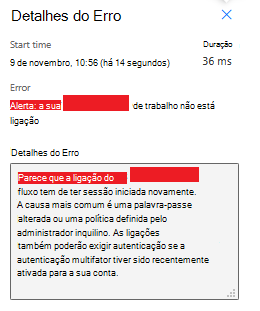
As ligações do Conector Personalizado falham devido a falhas de autenticação.
Mensagem de Erro de Exemplo:
Causa
Um ou mais URLs incorretos definidos durante a criação da Ligação Personalizada.
Resolução
Antes de tentar configurar um Conector Personalizado, todas as ações devem ser verificadas fora do Power Automate com uma ferramenta como o Postman.
Cada um dos seguintes passos deve ser executado e bem-sucedido numa ferramenta como o Postman antes de configurar o Conector Personalizado:
- Chame o ponto final de obtenção do token OAUTH.
- Chame a ação da API com o token devolvido.
- Chame o ponto final de atualização do token OAUTH assim que o token expirar.
- Chame a ação da API com o novo token atualizado.
Tenha em atenção que apenas os fluxos de Concessão de Código de Autorização e os fluxos Em Nome de De suportam tokens de atualização (consulte esta ligação para obter mais informações). As Concessões Implícitas e as Concessões de Credenciais de Cliente não suportam tokens de atualização, pelo que não podem ser utilizadas para autenticar Conectores Personalizados.
Testar a Geração de tokens OAUTH com o Postman
O Postman fornece uma forma de realizar facilmente o teste de um ponto final autenticado pelo OAUTH2. Para efetuar este teste, precisará das seguintes informações ou configurações para ter sido efetuada no ponto final:
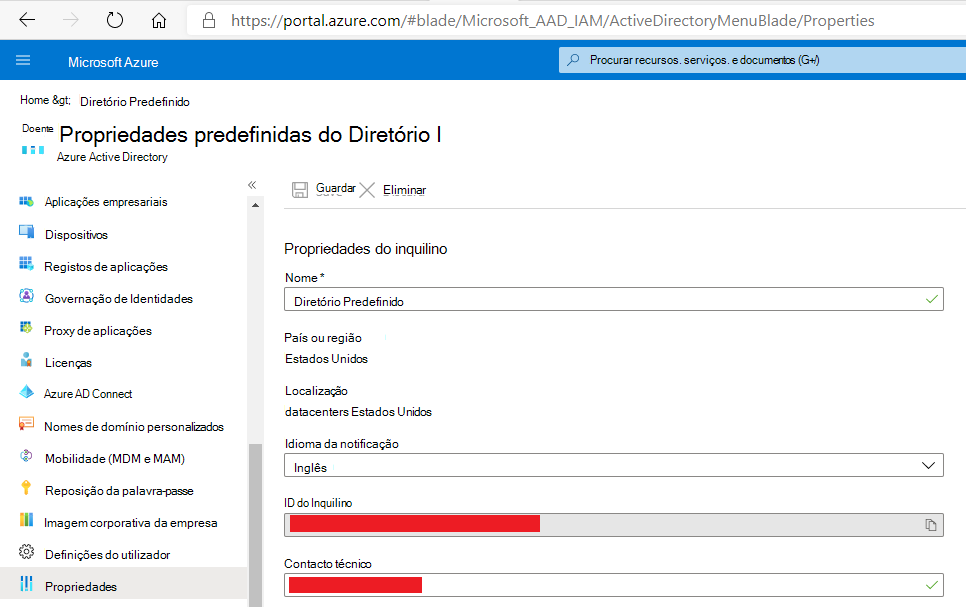
- Obtenha o ID de Inquilino do Microsoft Azure. Isto é feito a partir do painel Azure Active Directory e encontra-se no separador Propriedades:
- Obtenha o ID da Aplicação (Cliente). Isto também é feito no painel Azure Active Directory e encontra-se no separador Registos de Aplicações:
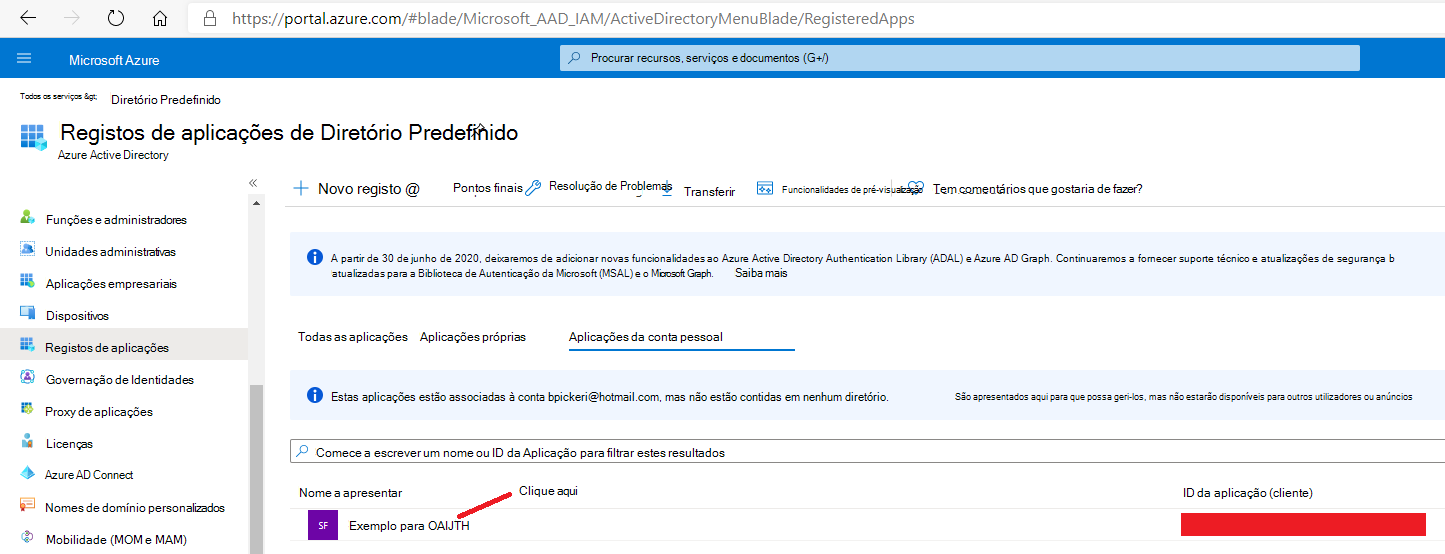
seguido de:
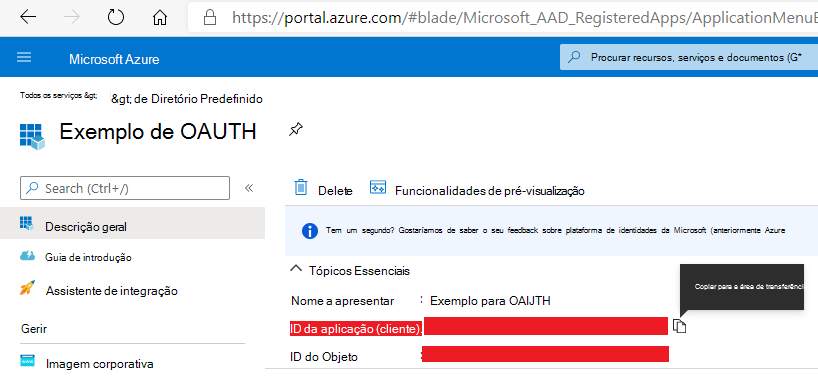
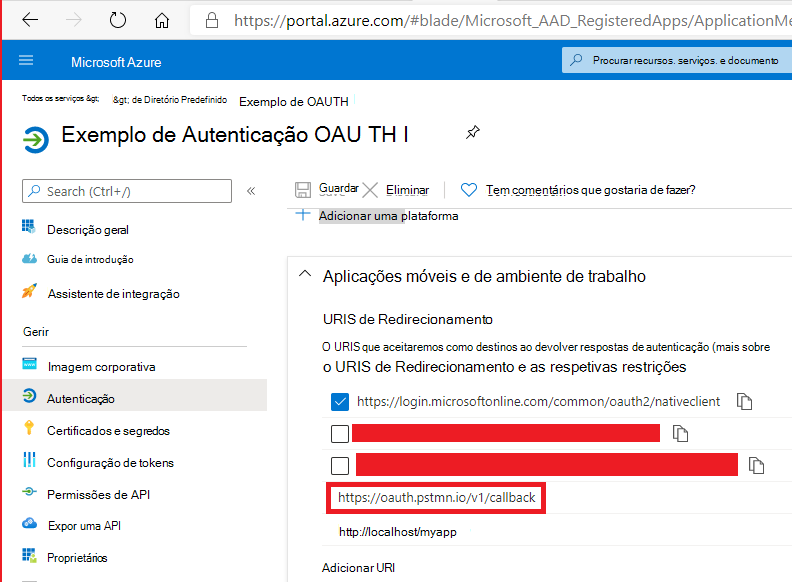
- Confirme que https://oauth.pstmn.io/v1/callback é um URI de chamada de retorno válido para a aplicação
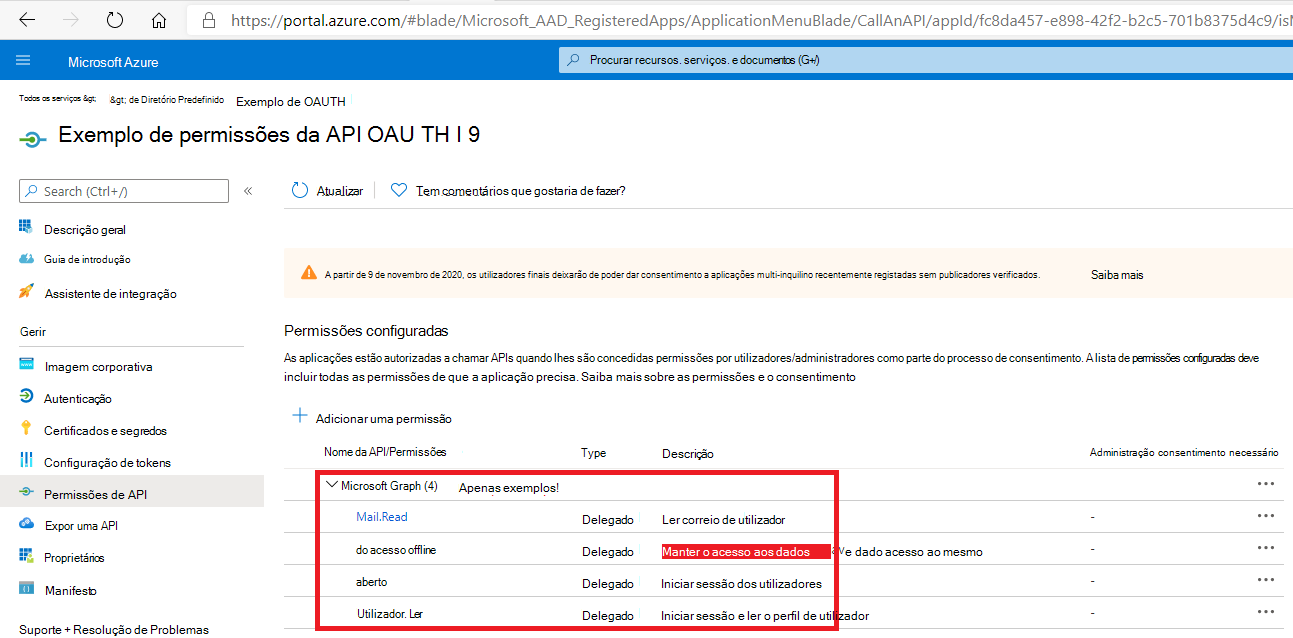
- Registe os Âmbitos para os quais a sua aplicação terá de se autenticar
Criar Coleção e Obter Novo Token de Acesso no Postman
Agora, abra o Postman e crie uma Nova Coleção. No separador Autorização, selecione Tipo = OAuth 2.0 e, em seguida, introduza os seguintes valores, conforme mostrado abaixo:
- Prefixo de Cabeçalho: Portador
- Nome do Token: escolha <do utilizador>
- Tipo de Concessão: Código de Autorização
- URL de chamada de retorno: verifique "Autorizar a utilização do browser" perto deste; o URL em si pode não ser editado
- URL de Autenticação: https://login.microsoftonline.com/< o seu ID> de Inquilino/oauth2/v2.0/authorize
- URL do Token de Acessibilidade: https://login.microsoftonline.com/< o seu ID> de Inquilino/oauth2/v2.0/authorize
- ID de Cliente: <o ID da Aplicação>
- Segredo do Cliente: <opcional, deixe em branco>
- Âmbito: introduza <os âmbitos, separados por espaços>
- Estado: <opcional, deixe em branco>
- Autenticação de Cliente: Enviar credenciais de cliente no corpo
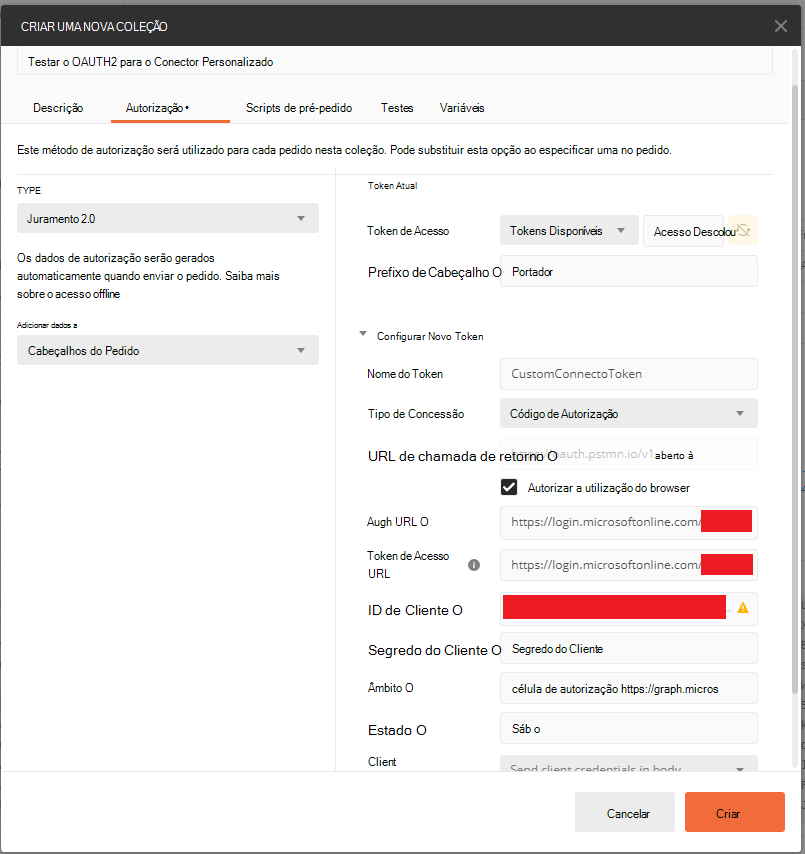
Quando clica em Obter Novo Token de Acesso na parte inferior desta caixa de diálogo, primeiro será direcionado para um browser para se autenticar no Azure Active Directory e, em seguida, redirecionado automaticamente para o Postman. Se vir um Token de Acesso e Um Token de Atualização na caixa de diálogo resultante, configurou os URLs com êxito e pode agora continuar a criar o Conector Personalizado.
Definir OAUTH para o Conector Personalizado
Agora que temos todas as informações verificadas, esta poderá ser preenchida na secção Autorização do Conector Personalizado da seguinte forma: