
Introdução
A partir de janeiro de 2020, todas as empresas da Noruega são obrigadas a fornecer, a pedido do Ficheiro de Auditoria Padrão da Administração Fiscal norueguesa para os Dados Financeiros dos Impostos (SAF-T), de acordo com a Documentação v.1.4 publicada em 08 de julho de 2019 e documentação técnica v.1.3 publicada em 23 de março, 2018 no formato de relatório XML coincidente com o esquema XSD v.1.1 de "Dados financeiros SAF-T noruegueses" desenvolvidos pelo "grupo de trabalho SAF-T", Skatteetaten © , com base no "Ficheiro de Auditoria Padrão da OCDE - Tributação 2.00" modificado em 02-02-2018.
Descrição geral
Para suportar o relatório "Dados financeiros SAF-T noruegueses" no Microsoft Dynamics 365 para Finanças e Operações, a versão da aplicação tem de ter a seguinte versão ou versão posterior:
| Versão de Finanças e Operações | Número da compilação |
|---|---|
| 10.0.6 | 10.0.234**.20020** |
| 10.0.7 | 10.0.283**.10012** |
| 10.0.8 | 10.0.319.12 |
| 10.0.9 | 10.0.328.0 |
Para Finanças e Operações da versão 7.3, o KB #4532651 tem de ser instalado.
Quando a versão da aplicação Finanças e Operações for adequada, importe do portal do LCS as seguintes versões ou versões posteriores das configurações de Relatórios Eletrónicos (ER):
| Nome da configuração do ER | Tipo de configuração | Versão |
|---|---|---|
| Ficheiro de Auditoria Padrão (SAF-T) | Modelo | 32 |
| Mapeamento de modelos de dados financeiros SAF-T | Mapeamento de modelos | 32.30 |
| Formato SAF-T (NÃO) | Formato (a exportar) | 32.40 |
Importe as versões mais recentes das configurações. Normalmente, a descrição da versão contém o número do artigo da BDC que explica a alteração introduzida pela versão de configuração.
Nota: Depois de importadas todas as configurações do ER da tabela anterior, defina a opção Predefinição para mapeamento de modelos como Sim para a seguinte configuração:
- Mapeamento de modelos de dados financeiros SAF-T
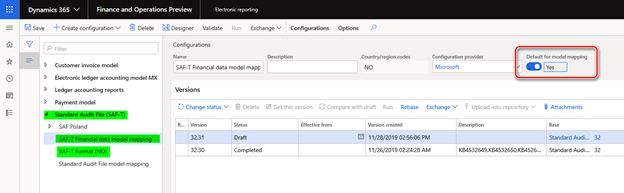
Para obter mais informações sobre como transferir configurações de ER a partir do Microsoft Dynamics Lifecycle Services (LCS), veja Transferir configurações de relatórios eletrónicos a partir dos Serviços de Ciclo de Vida.
Configuração
Para começar a utilizar o relatório "Dados financeiros saf-t noruegueses" no Microsoft Dynamics 365 para Finanças e Operações, tem de ser feita a seguinte configuração:
- Parâmetros gerais do livro razão – para configurar o formato ER
- Código do imposto sobre vendas – para associar a códigos fiscais standard (leia mais sobre este requisito na "Documentação de dados financeiros SAF-T Norueguês")
- Contas principais – para associar a contas Standard (leia mais sobre este requisito na "Documentação de dados financeiros SAF-T Norueguês")
Parâmetros gerais do livro razão
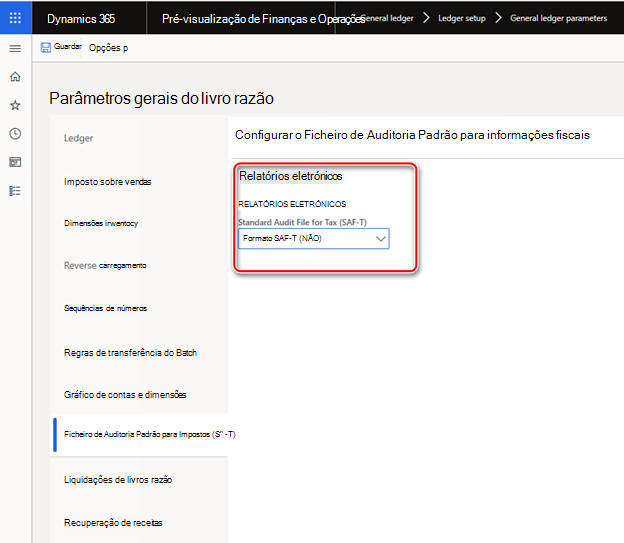
Abrir no menu Principal: Módulos>Livro razão> geralconfigurar> páginaParâmetros gerais do livro razão, separador rápido Ficheiro de Auditoria Padrão para Impostos (SAF-T) e selecione "Formato SAF-T (NÃO)" no campo "Ficheiro de Auditoria Padrão para Impostos (SAF-T)".
Código do imposto sobre vendas
Tal como é explicado na "Documentação de dados financeiros saf-t norueguês", os códigos fiscais de vendas utilizados no sistema têm de estar associados aos códigos <de IVA Standard StandardTaxCode> (disponíveis em https://github.com/Skatteetaten/saf-t ) para efeitos de relatórios SAF-T.
Paraassociar códigos fiscais de Vendas que são utilizados no Finance and Operations, abra a página Impostosindiretos dosMódulos>>Impostos> sobre >vendas Códigos fiscais de vendas, selecione Registo de código fiscal de vendas e clique em Códigos de imposto externos no grupo Códigos fiscais de vendas do painel Ação:
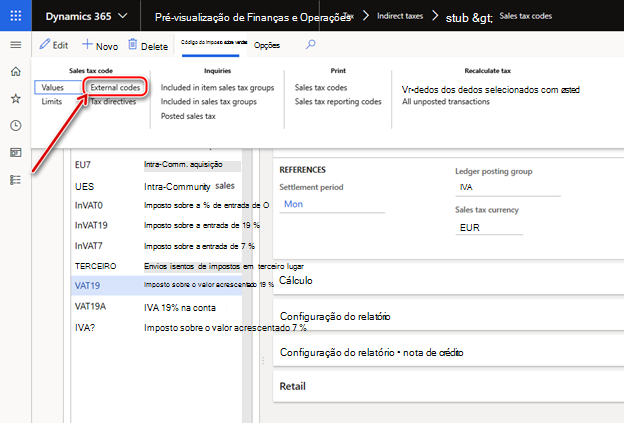
Na página Códigos externos, especifique os códigos de IVA Padrão norueguês a utilizar para o registo de código fiscal de Vendas selecionado para efeitos de relatório no relatório SAF-T.
Contas principais
Tal como é explicado na "Documentação de dados financeiros SAF-T norueguês", as contas principais utilizadas no sistema têm de estar associadas às Contas Standard norueguesas (disponíveis em https://github.com/Skatteetaten/saf-t ) para efeitos de relatórios SAF-T.
A partir da **versão 54.61 "Formato SAF-T (NÃO)"*O formato de relatório eletrónico suporta a configuração de contas Standard para contas Principais da empresa através de parâmetros específicos da aplicação.
Para configurar contas Standard para contas Principais da empresa através de parâmetros específicos da aplicação , siga os seguintes passos:
- Abra a área de trabalho Relatórios eletrónicos , selecione no formato de relatório eletrónico "SAF-T Format (NO)" da árvore de configuração.
- Certifique-se de que a empresa que está a trabalhar é a empresa que pretende configurar parâmetros específicos da aplicação .
- No Painel de Ação, no separador Configurações , no grupo Parâmetros específicos da aplicação , selecione Configuração.
- Selecione a versão do formato que pretende utilizar no lado esquerdo da página Parâmetros específicos da aplicação.
- Selecione StandardMainAccount_Lookup no FastTab de Pesquisas e, em seguida, especifique critérios no Conditions FastTab ao adicionar linhas para cada valor de Resultado que tem de ser utilizado na empresa selecionada. Se várias contas Principais na empresa selecionada têm de resultar na mesma conta Standard, adicione uma linha separada para cada conta Principal e especifique a mesma conta Standard para cada uma delas.
- Configure o valor NA como a última condição na lista. Tem de estar definido como *Não está em branco* na coluna Conta principal . Verifique pelo valor na coluna Linha que "NA" é a última condição na tabela.
- Quando terminar de configurar as condições, altere o valor do campo Estado para Concluído, guarde as alterações e feche a página.
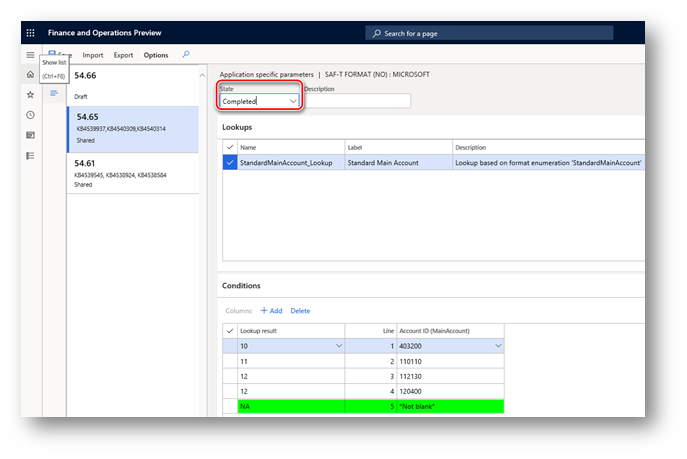
Pode exportar facilmente a configuração de parâmetros específicos da aplicação de uma versão de um relatório e importá-los para outra versão através dos botões Exportar e Importar no painel Ação. Também pode exportar a configuração de um relatório e importá-lo para o mesmo relatório noutra empresa se as contas Main forem as mesmas em ambas as empresas.
Gerar relatório "Dados financeiros saf-t noruegueses"
Para gerar o relatório "Dados financeiros saf-t noruegueses" no Microsoft Dynamics 365 para Finanças e Operações, abra o item de menu Modules>General ledger>Inquires and reports>Standard Audit File for Tax (SAF-T)>Standard Audit File for Tax (SAF-T).
Especifique a data de início e de fim do período para o qual pretende gerar o relatório SAF-T nos campos De data e Data Até da página de diálogo do relatório, respetivamente. Marque caixas de verificação para Clientes, Fornecedores, Dimensões financeiras se quiser incluir no relatório todos os registos das tabelas relacionadas. Quando estas caixas de verificação não estiverem marcadas apenas, os Clientes e Fornecedores da sua empresa serão incluídos no relatório para o qual foram efetuadas transações no período de relatório ou no saldo em que não é zero. Quando a caixa de verificação Dimensões financeiras não está marcada, apenas as dimensões financeiras utilizadas nas transações durante o período de relatório serão comunicadas no <nó MasterFiles> do relatório. Selecione o Funcionário no campo Número de pessoal da página de diálogo do relatório para especificar o Funcionário a ser reportado no <nó UserID> do relatório (ID do utilizador que gerou o ficheiro de auditoria).
Também pode aplicar filtros em "Contas principais" e "Entrada de diário geral" através de Registos para incluir o separador rápido da página de diálogo do relatório.
Nomenclatura e divisão de relatórios
A "Documentação de Dados Financeiros SAF-T Norueguês" requer a utilização da seguinte nomenclatura dos relatórios XML resultantes:
<SAF-T export type>_<organization number of the vendor who the data represents>_<date and time(yyyymmddhh24hmise>_<file number of total files>.xml
Por exemplo: Financial_999999999_20160401235911_1_12.xml SAF-T
Em que:
- "SAF-T Financial" indica o tipo de ficheiro SAF-T
- "999999999" representa o número da organização que pertence ao proprietário dos dados.
- "20160401235911" representa a data e hora em que o ficheiro foi criado com um relógio de 24 horas.
- "1_12" representa o ficheiro 1 de 12 ficheiros totais na exportação (mesma seleção)
O volume de ficheiro XML único tem de ser inferior a 2 GB. Todos os ficheiros XML únicos submetidos têm de ser validados com o esquema: todos os <Ficheiros> Principais estão no primeiro ficheiro e as transações associadas nos ficheiros subsequentes (número flexível de ficheiros).
Exemplo de seleção de um ano contabilístico com 12 períodos. Um ficheiro por período com transações:
| Número do ficheiro | Conteúdo do AuditFile |
|---|---|
| 1 | Cabeçalho e Ficheiros Principais |
| 2 … 13 | Cabeçalho e Entradas GeneralLedgerE |
O número máximo de ficheiros XML no mesmo arquivo zip é 10.
De acordo com estes requisitos, no formato ER "SAF-T Format (NO)" para Finanças e Operação, a divisão automática do relatório resultante no XML é implementada com os seguintes pressupostos:
- O volume máximo do relatório XML resultante é de 200 0000 KB
- Todos os ficheiros XML são nomeados de acordo com a seguinte regra: <SAF-T export type>_<organization number of the vendor who the data represents>_<date and time(yyyymmddhh24hmise>
- Todos os ficheiros XML estão incluídos num arquivo zip
- Cada ficheiro XML individual é validado com o esquema (conforme explicado acima).
Após a geração do relatório se existirem mais de 1 ficheiro XML gerados, o utilizador fornece uma numeração manual dos ficheiros no nome dos ficheiros gerados no arquivo, adicionando "_<número de ficheiro do total de ficheiros>". O utilizador controla manualmente que não existem mais de 10 ficheiros XML no mesmo arquivo e divide o arquivo em vários arquivos manualmente para que o número máximo de ficheiros XML no mesmo arquivo zip seja 10.
Informações de correção
Instruções de transferência da configuração de relatórios eletrónicos dos Serviços de Ciclo de Vida: https://learn.microsoft.com/en-us/dynamics365/unified-operations/dev-itpro/analytics/download-electronic-reporting-configuration-lcs
Como obter os ficheiros de atualizações do Microsoft Dynamics AX
Esta atualização está disponível para transferência e instalação manual a partir do Centro de Transferências da Microsoft para a versão 7.3:
Pré-requisitos
Tem de ter um dos seguintes produtos instalados para aplicar esta correção:
- Microsoft Dynamics 365 para Finanças e Operações (7.3)
Requisito de reinício
Tem de reiniciar o serviço Application Object Server (AOS) depois de aplicar a correção.
Se estiver a deparar-se com um problema ao transferir, instalar esta correção ou tiver outras questões de suporte técnico, contacte o seu parceiro ou, se estiver inscrito num plano de suporte diretamente com a Microsoft, pode contactar o suporte técnico do Microsoft Dynamics e criar um novo pedido de suporte. Para tal, visite o seguinte site da Microsoft:
https://mbs.microsoft.com/support/newstart.aspx
Mais informações
Pode contactar o suporte técnico do Microsoft Dynamics por telefone através destas ligações para números de telefone específicos do país/região. Para tal, visite um dos seguintes sites da Microsoft:
Iniciar sessão no Power BI
https://mbs.microsoft.com/partnersource/resources/support/supportinformation/Global+Support+Contacts
Clientes
https://mbs.microsoft.com/customersource/northamerica/help/help/contactus
Em casos especiais, os custos normalmente incorridos para chamadas de suporte podem ser cancelados se um Profissional de Suporte Técnico para o Microsoft Dynamics e produtos relacionados determinar que uma atualização específica irá resolver o problema. Os custos de suporte habituais serão aplicados a quaisquer questões e problemas de suporte adicionais que não sejam elegíveis para a atualização específica em questão.
Nota Este é um artigo de "PUBLICAÇÃO RÁPIDA" criado diretamente a partir da organização de suporte da Microsoft. As informações aqui contidas no são fornecidas tal como estão em resposta a problemas emergentes. Como resultado da velocidade de disponibilização, os materiais podem incluir erros tipográficos e podem ser revistos em qualquer altura sem aviso prévio. Veja Termos de Utilização para outras considerações.