
Nota
Observação Veja o novo conteúdo atualizado em 24/08/21
Sintomas
Depois de instalar as atualizações de 25 de maio de 2021 (KB5003214) e 21 de junho de 2021 (KB5003690), alguns dispositivos não conseguem instalar novas atualizações, como as atualizações de 6 de julho de 2021 (KB5004945) ou posteriores. Irá receber a mensagem de erro "PSFX_E_MATCHING_BINARY_MISSING".
Causa
Este problema ocorre em dispositivos que foram removidos automaticamente para remover registos de recursos desatualizados. Quando um sistema é destruído, a atualização cumulativa mais recente (LCU) instalada recentemente é marcada como permanente e os componentes mais antigos são removidos do sistema. Depois de concluída a limpeza e de um dispositivo neste estado, não é possível desinstalar KB5003214 ou KB5003690 e não é possível instalar LCUs futuras.
Resolução/Solução
Recomendamos uma atualização no local. Uma atualização no local instala um sistema operativo no seu dispositivo sem remover a versão mais antiga primeiro. Os seus ficheiros, aplicações e definições não serão afetados. Existem algumas formas de efetuar uma atualização no local, mas vamos focar-nos apenas no seguinte:
- Aguarde que o Windows Update Medic Service (WaaSMedicSVC) efetue automaticamente uma atualização no local. O Serviço Windows Update Medic é executado em segundo plano e diagnostica e repara as atualizações do Windows com base no Nível de Impacto da Avaliação do WaaS. Este processo de atualização no local só será executado automaticamente em dispositivos que estejam significativamente desatualizados.
- Para uma resolução mais rápida, efetue uma atualização manual no local, conforme descrito abaixo. Esta ação instala a atualização de qualidade de segurança mais recente disponível. Esta é a nossa solução preferida.
Atualizado em 24/08/21
Observação A opção de atualização no local só está disponível para dispositivos que estão online há pelo menos 30 dias.
Observação Para dispositivos ARM64, uma atualização in-loco só será bem-sucedida se KB5005932 já tiver sido instalado. Pode verificar se o KB5005932 foi instalado acedendo a DefiniçõesWindows Update> Histórico >de Atualizações>Outros Atualizações. Se os seus dispositivos ARM64 não tiverem KB5005932 instalados, selecione Procurar Atualizações na página de definições do Windows Update para iniciar uma análise.
Atualização manual no local
- Abra uma janela de Linha de Comandos escrevendo "cmd" ou "linha de comandos" na Caixa de Pesquisa.
- Selecione Executar como administrador.
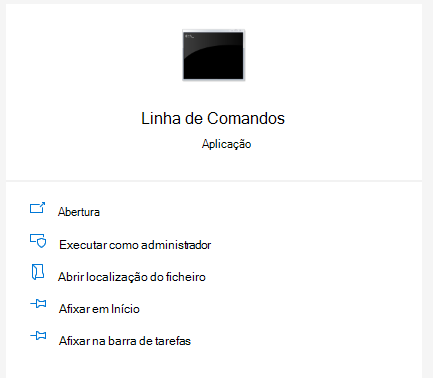
- Em seguida, irá gerar o valor da chave de registo necessária para que um dispositivo seja alvo de uma atualização no local. Na linha de comandos, escreva o seguinte:
Reg.exe Adicionar HKLM\SOFTWARE\Microsoft\Windows\CurrentVersion /v AllowInplaceUpgrade /t REG_DWORD /f /d 1

- Prima Enter.
Observação Este valor de registo será removido assim que a atualização no local estiver concluída. A atualização no local pode demorar até 48 horas a ser disponibilizada para o dispositivo. Uma vez oferecido, o dispositivo será atualizado para uma versão limpa do sistema operacional que está atualmente na máquina. Terá também a atualização de qualidade de segurança mensal mais recente. Após a atualização no local, o dispositivo poderá receber novas atualizações normalmente.
Mais informações
A Microsoft confirmou que se trata de um problema nos produtos Microsoft listados
na secção "Aplica-se a".