
A "Presença" e as "relações de privacidade" têm uma importância específica na Skype para Empresas. Continue a ler para saber tudo sobre os mesmos e como alterar as relações de privacidade que tem com os seus contactos e como limitar o acesso às suas informações de presença quando precisar.
Nota
O seu administrador - ou seja, a pessoa que configurou Skype para Empresas para a sua empresa ou escola - determinou como as MI e a presença funcionam na sua organização quando a configuraram. Também determinaram como a sua Skype para Empresas funciona com pessoas fora do seu negócio.
O que são exatamente informações de presença no Skype para Empresas?
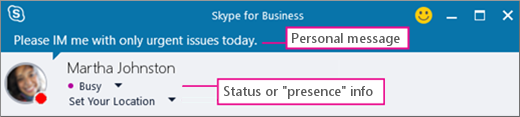
As suas informações de presença incluem o seu estado de disponibilidade (como Disponível ou Ausente), um indicador de presença codificado por cores (como verde, amarelo ou vermelho), a sua agenda, a sua localização e quaisquer mensagens de estado pessoal ou notas fora do escritório que tenha adicionado.
O que são relações de privacidade no Skype para Empresas?
No Skype para Empresas, as relações de privacidade controlam a quantidade de informações de presença online que as outras pessoas veem.
Os seus contactos têm uma de cinco relações de privacidade consigo e cada relação fornece acesso a diferentes quantidades de informações. Por exemplo, Colegas, que é a relação que é atribuída por predefinição quando adiciona contactos novos, podem saber mais sobre a sua localização, quando está disponível e como contactá-lo do que os Contactos Externos, mas menos do que Grupo de Trabalho. Amigos e Família,, como seria de esperar, podem ver mais informações de presença do que todos os outros contactos.
A única exceção aqui é que os contactos com os quais tem uma relação grupo de trabalho podem ter de o encontrar no seu site de trabalho, para que apenas estes contactos possam ver as suas localizações de reunião e chamar a sua atenção através de Skype para Empresas mesmo que tenha definido o seu estado como Não Incomodar.
Que níveis de privacidade existem e a que informações permitem aceder?
Esta tabela mostra as informações que podem ser vistas e quem as pode ver:
| Tipo de informação: | Disponível para: | |||
|---|---|---|---|---|
| Contactos Externos? | Colegas? | Grupo de trabalho? | Amigos & família? | |
| Informações de Presença | Sim | Sim | Sim | Sim |
| Estado de Presença | Sim | Sim | Sim | Sim |
| Nome a Apresentar | Sim | Sim | Sim | Sim |
| Endereço de email | Sim | Sim | Sim | Sim |
| Cargo * | Sim | Sim | Sim | Sim |
| Telefone do Trabalho * | Sim | Sim | ||
| Telemóvel * | Sim | Sim | ||
| Telefone de Casa * | Sim | |||
| Outro Telefone | Sim | |||
| Empresa * | Sim | Sim | Sim | Sim |
| Escritório * | Sim | Sim | Sim | Sim |
| Site do SharePoint * | Sim | |||
| Localização da Reunião # | Sim | |||
| Assunto da Reunião # | Sim | Sim | Sim | |
| Disponibilidade | Sim | Sim | Sim | |
| Horário de Trabalho | Sim | Sim | Sim | |
| Localização # | Sim | Sim | Sim | |
| Notas (Nota de Fora do Escritório) | Sim | Sim | Sim | |
| Notas (Pessoais) | Sim | Sim | Sim | |
| Última Vez Ativo | Sim | Sim | Sim | |
| Endereço Web de Fotografia Pessoal (se aplicável) | Sim | Sim | Sim | Sim |
- Um asterisco (*) acima indica que, se esta informação for definida no serviço de diretório da empresa, estará visível para todos os contactos na sua empresa, independentemente da relação de privacidade, e para os contactos externos (se configurados e reconhecidos pela rede da sua organização).
- Um sinal de cardinal (#) acima indica que esta informação está visível por predefinição.
Alterar a sua relação de privacidade com um contacto
Para ver os seus contactos de acordo com a sua relação de privacidade:
- Abra Skype para Empresas e, na sua Lista de contactos, clique no separador Relações na área imediatamente acima dos seus contactos (outras opções são Grupos, Estado e Novo).
Para alterar a sua relação de privacidade com um contacto:
- Na sua Lista de contactos, clique com o botão direito do rato num contacto, aponte para Alterar Relação de Privacidade e, em seguida, clique numa nova relação de privacidade para o contacto.
Por predefinição, os contactos recebem a relação de privacidade Colegas quando os adicionar à sua lista de Contactos. Se tiver alguns contactos que tenha, posteriormente, atribuído a outra relação, pode alterar a relação de privacidade novamente para Colegas clicando em Colegas ou Atribuir Relação Automaticamente.
Ocultar a sua localização
Por predefinição, Skype para Empresas atualiza a sua localização quando inicia sessão a partir de locais diferentes. Pode ocultar esta informação de outros utilizadores fazendo o seguinte:
- Na janela Skype para Empresas principal, clique no menu Definir a Sua Localização por baixo do seu nome.
- Desmarque a caixa de verificação junto a Mostrar a Minha Localização a Outros.
Ativar o Modo de Privacidade
Por predefinição, todos os utilizadores, exceto os Contactos Bloqueados, podem ver o seu estado de presença. Para modificar as definições de privacidade, pode fazer o seguinte:
- Na janela Skype para Empresas principal, clique no ícone de engrenagem, clique em Ferramentas e, em seguida, selecione Opções.
- Na caixa de diálogo Skype para Empresas - Opções, clique em Estado e, em seguida, efetue um dos seguintes procedimentos:
-
-
Selecione Pretendo que todos possam ver a minha presença independentemente das definições do sistema (substituir predefinições).
OU, - Selecione Pretendo que o administrador do sistema decida. Atualmente, todos podem ver a minha presença, mas isto pode mudar no futuro.
-
Selecione Pretendo que todos possam ver a minha presença independentemente das definições do sistema (substituir predefinições).
Bloquear um contacto
Para impedir que todas as pessoas entrem em contacto consigo, experimente definir o seu Estado como Não incomodar ou Aparecer Como Ausente.
Para impedir que os contactos o contactem através de MI ou telefone no Skype para Empresas, faça-o por cada um:
- Na sua lista de Contactos, clique com o botão direito do rato no contacto que pretende bloquear.
- Clique em Alterar Relação de Privacidade e, em seguida, clique em Bloquear Contactos.
Nota
O seu nome e endereço de email continuarão visíveis para os contactos bloqueados.