
Pode gerir todos os aspetos da sua experiência de reunião a partir da aplicação principal de Reuniões do Skype ou Aplicação Web do Skype para Empresas janela.
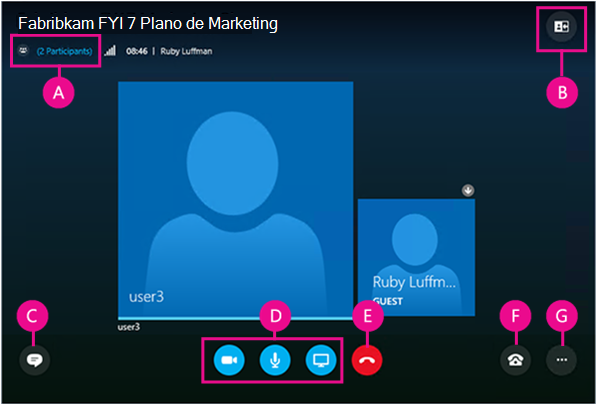
| A | Mostrar lista de participantes |
|---|---|
| B | Escolher vista de reunião |
| C | Mostrar Janela do MI |
| D | Iniciar ou parar o vídeo, desativar o som e apresentar conteúdo |
| E | Desligar do áudio |
| F | Opções de áudio e do dispositivo |
| G | Definir opções da reunião ou sair da reunião |
Controlar o áudio

|
Ativar ou desativar o seu áudio. |
|---|---|

|
Desligue o seu dispositivo de áudio mas mantenha-se na reunião. Utilize esta opção se planear estabelecer ligação à reunião, ou se pretende que a reunião lhe ligue. Importante: Só pode ligar a um Reunião do Skype por telefone se o organizador tiver incluído informações de acesso telefónico no pedido de reunião. Saiba mais. |

|
Coloque o seu áudio em espera, ajuste o volume, ou escolha um dispositivo de áudio diferente. |

|
Na Aplicação Reuniões do Skype, pode guardar as suas definições de áudio quando sair da reunião. Se tiver selecionado a caixa Memorizar-me quando entrou na reunião do Aplicação Web do Skype para Empresas, aceda ao  >Opções de reunião para definir as suas preferências de áudio para reuniões futuras.
Saiba mais. >Opções de reunião para definir as suas preferências de áudio para reuniões futuras.
Saiba mais. |
Definir opções de reunião
Aceda a Mais opções Opções> dereunião para personalizar a sua experiência de reunião.
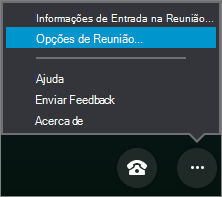 Aqui pode:
- Guardar as suas informações de início de sessão, personalizar o aspeto da janela de MI e ativar ou desativar o registo.
- Defina as suas preferências para participar no áudio da reunião.
- Configurar os seus dispositivos de áudio e vídeo.
Imagem do Friso do Word
Se o organizador da reunião tiver concedido privilégios de apresentador, pode utilizar o botão Apresentar para partilhar o conteúdo da reunião com outros.
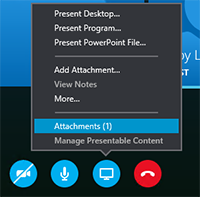 Também pode:
Ver anexos (ficheiros carregados) ou gerir conteúdo que já carregou.
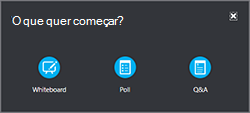
Selecione Mais para adicionar à reunião um quadro, um inquérito ou uma janela de Gestor de Perguntas e Respostas separada.
Ver e gerir participantes
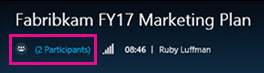
Selecione Abrir Lista de Participantes para ver os participantes na reunião.
 Se for um apresentador, também pode:
Convidar mais pessoas por telefone ou por e-mail.
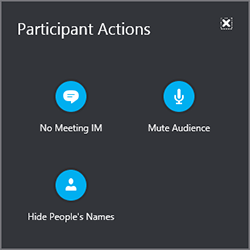
Desativar o som de todos os outros participantes na reunião, ou ocultar o nome de todos na lista de participantes.
Desativar a janela de MI da reunião. Isto é útil em reuniões de maior dimensão, caso pretenda utilizar o Gestor de Perguntas e Respostas para ter maior controlo sobre a discussão. Para abrir o Q&A Manager, aceda a Apresentar>Mais.
Ver conversações de MI da reunião
Selecione o botão de MI para abrir ou fechar o painel de MI da reunião.
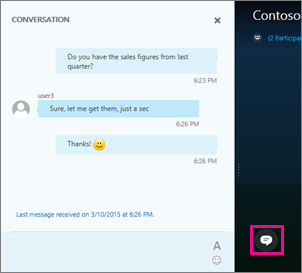
Se o painel de MI estiver fechado, um indicador vermelho apresenta que estão disponíveis novas MI.

Importante
Tudo o que digitar no painel de MI é enviado a todos os participantes. Não é possível enviar uma MI a um participante individual.
Selecione a vista de reunião
Pode alterar o esquema da janela da reunião, dependendo do que estiver a acontecer e naquilo em que se pretende focar. No canto superior direito da janela, selecione Escolher um esquema e escolha a vista de reunião que pretende:
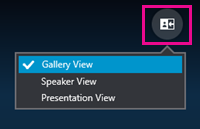
- Vista de galeria Apresenta a imagem ou vídeo de todos na reunião.
- Vista do orador Apresenta a imagem ou vídeo do orador atual.
- Vista de apresentação Disponível se alguém estiver a apresentar. Oculta a imagem ou vídeo de todos e expande a sua vista do conteúdo da reunião.
Iniciar ou parar o seu vídeo
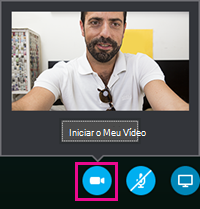
Se a sua câmara estiver ligada e configurada, pode optar por iniciar uma conversação de vídeo com outros participantes da reunião. Selecione o botão da câmara para pré-visualizar o seu vídeo. Caso pretenda partilhar o seu vídeo, selecione Iniciar o Meu Vídeo.
Sair da reunião
Para sair da reunião, aceda ao >Saia da Reunião ou na Aplicação Reuniões do Skype também pode fechar a janela da reunião para sair da reunião.