
Na maioria das vezes, participar numa reunião Skype para Empresas é tão simples como clicar na ligação da reunião. Pode participar a partir de qualquer lugar, um aeroporto, café, hotel ou a partir do seu dispositivo móvel quando estiver em viagem.
Participar numa reunião Skype para Empresas no seu PC Windows
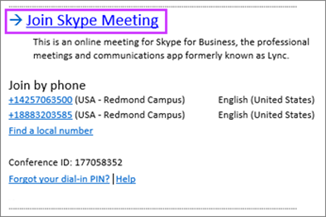
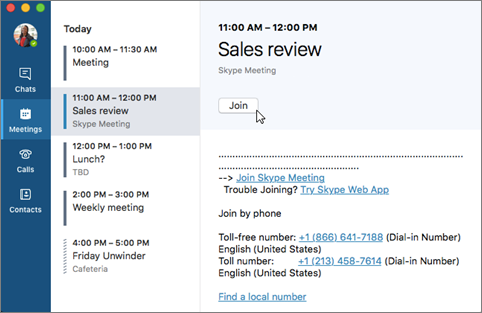
No seu pedido de reunião, clique em Participar na Reunião do Skype.
Sugestão
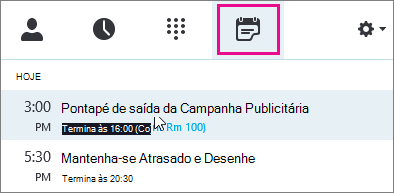
- A vista Reuniões permite-lhe verificar rapidamente as suas reuniões do dia sem ser necessário aceder ao calendário. Também pode participar numa Reunião do Skype a partir do separador Reuniões, se a reunião tiver sido agendada por um organizador da sua empresa.
- Na janela principal Skype para Empresas, clique no separador Reuniões e, em seguida, clique com o botão direito do rato numa reunião do Skype para participar.
O som do seu microfone é desativado automaticamente. Para ativar o som do microfone, localize o botão do microfone,
 e clique no mesmo. Quando se assemelha a este
  , as pessoas na reunião podem ouvi-lo.
Nota
Certifique-se de que também ativa o som dos altifalantes!
Se precisar de mudar para um dispositivo de áudio diferente, clique no botão Controlos de Chamada
 e, em seguida, clique em Dispositivos.
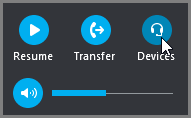
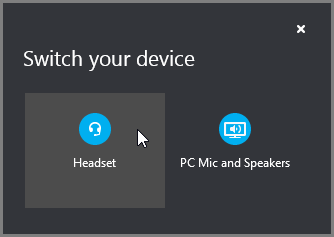
A caixa Alterar Dispositivos mostra os dispositivos de áudio disponíveis, com o atual selecionado. Caso pretenda, escolha um tipo diferente.
O que iriam dizer?
A qualidade de áudio depende da rede e do dispositivo que utiliza. Utilize uma ligação de rede por cabo e desligue a rede sem fios no seu computador. Se tiver de utilizar uma ligação sem fios, certifique-se de que o sinal é forte. Utilize também um auricular de alta qualidade para melhores condições de áudio. Para obter mais informações, consulte Telefones e Dispositivos Qualificados para Skype para Empresas.
Participar com a Aplicação Web
Aplicação Web do Skype para Empresas é uma forma alternativa de participar na reunião se não tiver Skype para Empresas instalada. Abre automaticamente para o ligar a uma reunião. Para mais informações, consulte O que é a Aplicação Web do Skype para Empresas?
Participar apenas por telefone
Se estiver em viagem ou não tiver acesso a um computador, pode simplesmente ligar-se à reunião através de um telefone. Certifique-se de que guarda os números de conferência e ID do pedido de reunião antes da reunião. Consulte Participar numa Reunião do Skype para Empresas no seu telemóvel ou telefone.
Se preferir ligar com um telefone, em vez de utilizar o áudio do computador, pode encontrar os números de chamada e ID da conferência no pedido de reunião. Também pode clicar em Encontrar um número local no pedido de reunião se estiver em viagem.
E o PIN? Apenas necessita de um PIN se se estiver a ligar à reunião como apresentador a partir de um telefone público ou telemóvel, ou se a reunião estiver definida como de alta segurança. Caso contrário, não necessita de um PIN; basta aceder e esperar para ser ligado.
Se necessitar de um PIN e não se lembrar qual é, clique em Esqueceu-se do PIN de Acesso Telefónico? no pedido de reunião e siga as instruções na página de reposição.






Tópicos Relacionados
Participar numa reunião do Skype para Empresas num dispositivo móvel