
Consiga um início de reunião rápido no Skype para Empresas carregando previamente anexos para a reunião ao configurar a sua reunião online no Outlook. Dessa forma, quando os utilizadores participam na reunião, tudo está preparado.
Carregar os anexos da reunião com antecedência
O carregamento antecipado dos anexos da reunião dá-lhe tempo para se centrar na reunião quando os utilizadores participam.
Configure uma Reunião do Skype para Empresas no Outlook como habitualmente.
No separador Inserir, na secção Incluir, clique em Anexar Ficheiro ou Item de Outlook e, em seguida, selecione os anexos que pretende adicionar.
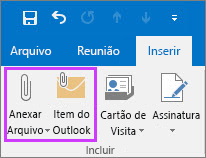
A mensagem indicará que os ficheiros da reunião foram anexados ao convite de reunião.

Também pode anexar um ficheiro que esteja na nuvem, como no OneDrive para trabalho ou escola. No entanto, o ficheiro não será carregado a partir da localização na nuvem antes do início da reunião.
Nota
No momento, não pode apresentar um ficheiro PowerPoint a partir da nuvem. Pode abrir o ficheiro e, em seguida, partilhar o ecrã.
Já está. Verifique as informações novamente e clique em Enviar.
Nota
Pode adicionar anexos da reunião em qualquer momento antes da reunião atualizando o convite original e enviando a atualização.
Utilizar os anexos na reunião
Os anexos incluídos no convite de reunião do Skype para Empresas aparecem na janela da reunião automaticamente quando o primeiro utilizador participa na reunião.
Na janela da reunião, as pessoas podem ver que existem anexos da reunião pela notificação na faixa amarela e também pelo ponto cor de laranja ao lado do botão Apresentar.

Para obter os anexos da reunião, clique no botão Apresentar e, em seguida, selecione Gerir Conteúdo.
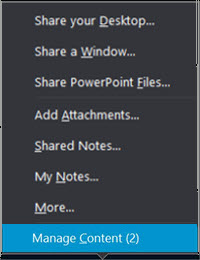
Para ver os ficheiros da reunião, clique no botão Abrir o ficheiro.
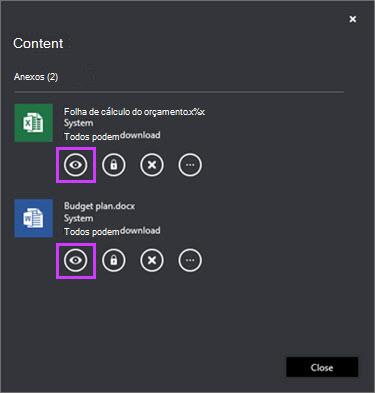
Também pode fazer outras coisas com os anexos nesta página.
Clique nisto Para fazer isto 
Transferir o anexo da reunião. 
Alterar quem pode transferir o anexo de reunião (todas as pessoas, os apresentadores, o organizador). Por predefinição, apenas o organizador e os apresentadores têm acesso automático ao conteúdo. Se tiver participantes que não pertencem à sua organização, deve certificar-se de que altera isto para todos. 
Remover o anexo reunião a partir da reunião. 
Mais opções, tais como "guardar como" e alterar o nome do anexo da reunião.
Nota: Não é possível guardar como ou mudar o nome dos anexos na nuvem.
A alteração do nome de um ficheiro é temporária e não altera o nome do ficheiro de anexo no calendário. Além disso, se a reunião for reiniciada após uma alteração de nome, a alteração será perdida e o nome original será restaurado.
Nota
- Ainda não vê esta funcionalidade no seu cliente do Skype para Empresas? Mantenha-se atento. Será disponibilizado numa próxima atualização do Microsoft 365.
- Se ainda não vir esta funcionalidade e achar que deve, contacte a equipa de suporte técnico do seu local de trabalho para obter assistência e envie-lhe uma ligação para o tópico de ajuda do administrador Ativar ou desativar, permitindo que os conteúdos sejam pré-carregados para reuniões com o Outlook.
Consulte Também
Criar em conjunto numa reunião ou conversa do Skype para Empresas