
A janela de opções A Minha Imagem no Skype para Empresas é onde pode alterar as suas definições de início de sessão para acelerar o processo de início de sessão, especificar informações de reunião de presença e calendário para apresentar a outras pessoas no Skype para Empresas e dizer aos Skype para Empresas como pretende que interaja com outros programas do Office.
Importante
Caso o botão Editar ou Remover Imagem esteja desativado (indisponível) na janela de opções de A Minha Imagem, a sua organização desativou a opção que permite aos utilizadores alterarem as definições de imagem. Contacte o suporte técnico se tiver dúvidas acerca desta política.
Eis como aceder à janela de opções A Minha Imagem:
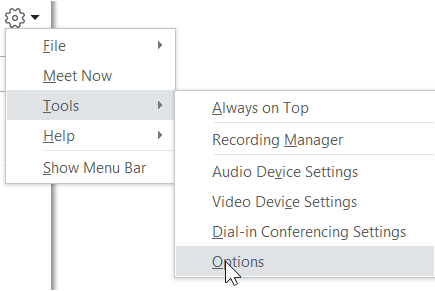
- Na janela Skype para Empresas principal, clique no botão Opções
 e selecione A Minha Imagem ou clique na seta junto ao botão Opções
 e selecione Ferramentas>.Opções.
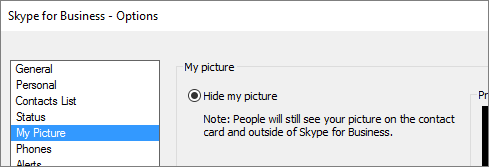
- Na página Opções , selecione A Minha Imagem.
Nota
Se tiver selecionado Mostrar Barra de Menus, pode abrir o menu de opções a partir do Skype para Empresas janela principal ao clicar em Ferramentas>Opções e, em seguida, selecionar A Minha Imagem.
Ocultar a minha imagem
Consoante a forma como o Skype para Empresas foi configurado, poderá conseguir ocultar a sua imagem de outros utilizadores Skype para Empresas. Os seus contactos visualizarão o contorno da cabeça de uma pessoa em branco em vez da sua imagem.
- Para ocultar a sua imagem de outros utilizadores Skype para Empresas, clique em Ocultar a minha imagem e, em seguida, clique em OK.
Nota
Se não quiser que a sua imagem seja apresentada em nenhum programa do Microsoft Office, incluindo Skype para Empresas:
- Clique em Opções >A Minha Imagem >Editar ou Remover Imagem.
- Na janela do SharePoint, clique no X.
- Clique em Guardar e, em seguida, clique em OK.
Mostrar a minha imagem
Se a sua organização tiver configurado Skype para Empresas para que mostre as imagens das pessoas com outras informações de contacto, a sua imagem de diretório empresarial é apresentada automaticamente. Se estiver satisfeito com a imagem, não precisa de fazer alterações às definições nesta janela.
Alterar a minha imagem
Caso o botão Editar ou Remover Imagem estiver desativado, a sua organização decidiu não permitir que os utilizadores alterem as suas imagens. Se o puder fazer, faça-o da seguinte forma.
Utilizar uma imagem do computador ou de uma unidade externa
Clique em Editar ou Remover Imagem.
Abre-se uma janela do Microsoft Exchange ou do Microsoft SharePoint, dependendo da forma como o sistema estiver configurado.
Se foi redirecionado para uma janela do Exchange, efetue o seguinte:- Clique em Editar>Editar pesquisa de fotografia>.
- Na janela Alterar Fotografia, clique em Guardar. Caso seja apresentada uma mensagem a perguntar-lhe se pretende fechar a janela, clique em Sim.
- Aceda ao local onde está armazenada a sua imagem de substituição (pode ser no seu computador ou numa unidade externa ou de rede). A sua imagem de substituição pode ter o tamanho e ser do tipo que quiser, incluindo HD (alta definição).
- Faça duplo clique no ficheiro.
Se foi redirecionado para o SharePoint, efetue o seguinte:
- Clique em Procurar e, em seguida, aceda à imagem de substituição que pretende carregar.
- Faça duplo clique na imagem ou no nome do ficheiro e, em seguida, clique em Alterar.
- Clique em Guardar.
Nota
Depois de alterar a sua imagem, pode demorar algum tempo até que a nova imagem seja apresentada.
Utilizar uma imagem de um Web site público
Nota
Para que os seus contactos possam ver a fotografia, também será necessário terem acesso ao site onde a fotografia foi carregada.
Se a sua organização tiver ativado esta opção, pode utilizar uma fotografia de qualquer site público, como o Yammer, OneDrive, Facebook, LinkedIn, etc., como a sua Skype para Empresas fotografia. Se esta opção estiver disponível, a janela de opções de A Minha Imagem incluirá o botão Mostrar uma imagem a partir de um Web site:
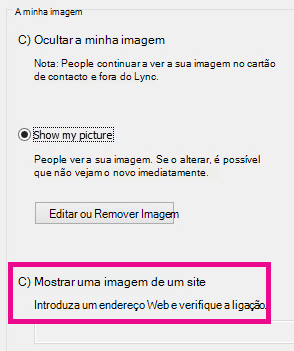
Para utilizar esta opção, selecione Mostrar uma imagem a partir de um Web site, introduza o URL da fotografia que pretende utilizar e, em seguida, clique em Ligar a Imagem.