
A janela Opções pessoais no Skype para Empresas é onde pode alterar as suas definições de início de sessão para acelerar o processo de início de sessão, especificar as informações de reunião de presença e calendário a apresentar a outras pessoas no Skype para Empresas e indicar Skype para Empresas como pretende que interaja com outros programas do Office.
Eis como aceder à janela Opções pessoais:
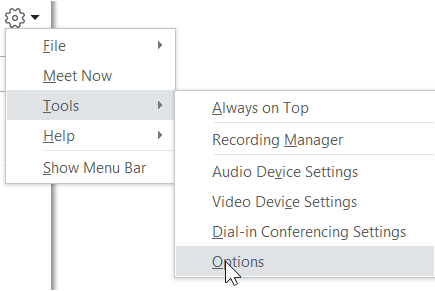
- Na janela Skype para Empresas principal, clique no botão Opções
 e selecione Pessoal ou clique na seta junto ao botão Opções
 e selecione Ferramentas>.Opções.
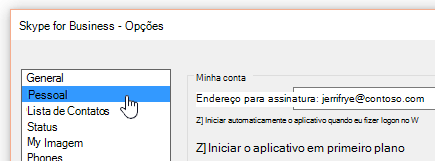
- Na página Opções , selecione Pessoal.
Nota
Se tiver selecionado Mostrar Barra de Menus, pode abrir o menu de opções a partir do Skype para Empresas janela principal ao clicar emOpções de Ferramentas> e, em seguida, selecionar Pessoal.
Definir as opções de início de sessão
Para alterar o seu endereço de início de sessão
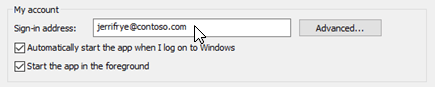
Em A minha conta, na caixa Endereço de início de sessão, escreva o nome da sua conta de utilizador.
Nota
Se a sua organização utilizar o Microsoft 365, recomendamos que não altere a definição Avançadas , porque a seleção atual, Configuração automática, é necessária para o Microsoft 365.
Para iniciar sessão e iniciar Skype para Empresas automaticamente
Em A minha conta, selecione a caixa de verificação Iniciar automaticamente a aplicação quando iniciar sessão no Windows .
Nota
Se quiser que a janela principal do Skype para Empresas seja aberta em frente a outras janelas abertas quando é iniciada, selecione a caixa de verificação Iniciar a aplicação em primeiro plano. Se esta opção não estiver selecionada, o ícone de Skype para Empresas é apresentado na área de notificação do Windows (tabuleiro do sistema) quando Skype para Empresas é iniciado.
Parar Skype para Empresas de iniciar automaticamente
- Em A minha conta, desmarque a caixa de verificação Iniciar automaticamente a aplicação quando inicio sessão no Windows .
Definir as opções de integração do Exchange e do Outlook
Para que a sua presença seja apresentada automaticamente quando estiver numa reunião
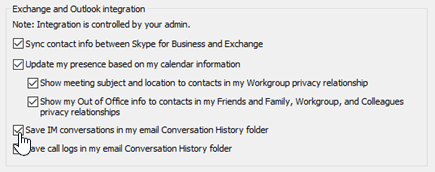
Em Integração do Exchange e do Outlook, selecione a caixa de verificação Atualizar a minha presença com base nas minhas informações do calendário . Para especificar quem pode ver estas informações, utilize as seguintes definições:
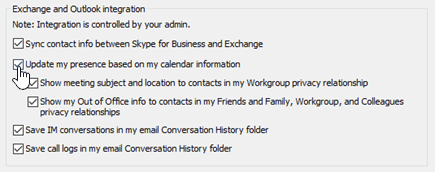
- Para mostrar estas informações aos contactos no seu Grupo de Trabalho, selecione a caixa de verificação Mostrar assunto e localização da reunião aos contactos na minha relação de privacidade grupo de trabalho.
- Para mostrar a sua informação Fora do Escritório do Outlook aos contactos, selecione a caixa de verificação Mostrar as minhas informações de Fora do Escritório a contactos com as relações de privacidade Amigos e Família, Grupo de Trabalho e Colegas. Desmarque a caixa de verificação para ocultar a sua informação Fora do Escritório de todos os seus contactos.
Para guardar o histórico de conversações ou o histórico de chamadas telefónicas no Outlook
- Em Integração do Exchange e do Outlook, selecione a caixa de verificação Guardar conversações por MI na pasta Histórico de Conversações do meu e-mail ou a caixa de verificação Guardar registos de chamadas na pasta Histórico de Conversações do meu e-mail . Desmarcar estas caixas de verificação significa que o histórico de mensagens instantâneas e o histórico de chamadas telefónicas não são mantidos.
Definir as opções de localização
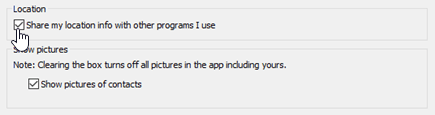
Utilize as opções em Localização para especificar se Skype para Empresas partilhará a sua localização atual no seu cartão de contacto e com outros programas do Office.
Em Localização, selecione a caixa de verificação Partilhar as minhas informações de localização com outros programas que utilizo .
Nota
Se escolher esta definição, todos os contactos (que não sejam contactos externos) podem ver a sua localização.
Definir as opções de Mostrar imagens
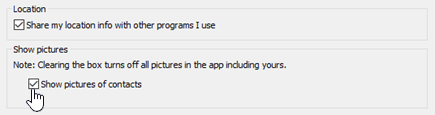
Use as opções em Mostrar imagens para especificar se pretende ver imagens de outras pessoas.
Em Mostrar imagens, selecione ou desmarque a caixa de verificação Mostrar imagens de contactos . (A predefinição é mostrar imagens. As fotografias tiram mais espaço no ecrã, por isso, se vir mais contactos na lista é mais importante para si, talvez queira limpar esta opção. )
Nota
Desmarcar esta caixa também significa que as outras pessoas não verão imagens suas no Skype para Empresas e não verá imagens de remetentes e recetores em MI e conversações de grupo.