
Para obter os melhores resultados durante uma chamada de vídeo Skype para Empresas, configure e teste a câmara antes de a utilizar. Necessita de uma câmara para efetuar uma chamada de vídeo ou partilhar o seu vídeo numa reunião, mas não para receber uma chamada de vídeo ou ver vídeos de outras pessoas.
[! VÍDEO ]
Configurar Skype para Empresas vídeo
Na janela principal Skype para Empresas, clique na seta junto ao botão Opções
 selecione Ferramentas>Definições do Dispositivo de Vídeo. Verá na janela o que a sua câmara vê.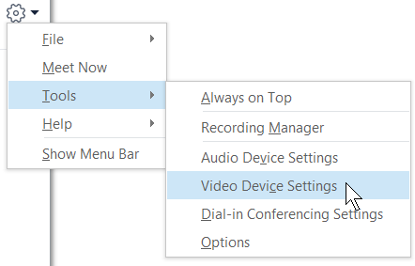
Se tiver mais do que uma câmara e quiser alternar, selecione-a da lista pendente.
Para definições avançadas, como o equilíbrio de cores, o contraste, a luminosidade e o modo de preto e branco, clique no botão Definições da Câmara.
Clique em OK quando terminar.
Resolução de problemas Skype para Empresas vídeo
Para obter informações mais detalhadas, consulte Resolução de problemas de áudio e vídeo no Skype para Empresas.
Se Skype para Empresas não detetar uma câmara, não se vê a si próprio ou se vir a mensagem "Não detetámos uma câmara", então:
- Certifique-se de que a câmara está ligada e siga as instruções fornecidas com o dispositivo para instalá-la.
- Verifique se outro programa no computador está a utilizar a câmara. Se for o caso, feche esse programa e tente novamente.
- Se tiver uma câmara incorporada, mas Skype para Empresas não a detetar, verifique se não está desativada no computador. Contacte o suporte técnico para obter ajuda ou aceda ao Gestor de Dispositivos do Windows para verificar o estado da câmara. Veja como:
- No ecrã Início, escreva Gestor de Dispositivos. Selecione-o na lista Procurar programas e ficheiros.
- Em Dispositivos de Imagem, clique com o botão direito do rato em Câmara Integrada e clique em Ativar.
Como sei se estou a partilhar vídeo?
Quando efetua uma chamada de vídeo, Skype para Empresas apresenta automaticamente o vídeo na janela. No entanto, quando participa numa reunião Skype para Empresas, não partilha automaticamente vídeos. Terá de apontar para o ícone da câmara e clicar em Iniciar o Meu Vídeo.
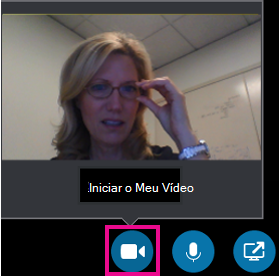
Consulte os ícones na parte inferior da janela para ver o estado do vídeo:
| Quando... | O ícone tem este aspeto: |
|---|---|
| Não estiver a apresentar vídeo, o ícone da câmara aparece desativado. |

|
| Quando estiver a apresentar o seu vídeo, o ícone da câmara acende-se. |

|