Skype para Empresas num dispositivo iOS, Android ou Windows Phone proporciona uma excelente experiência de reunião online com as mais recentes funcionalidades de áudio e vídeo, partilha de ecrã e facilidade de utilização.
Importante
Para utilizar Skype para Empresas, precisa de uma conta do Skype para Empresas ou do Lync, normalmente o mesmo nome de utilizador e palavra-passe que utiliza ao iniciar sessão no trabalho ou na escola.
Iniciar sessão no Skype para Empresas pela primeira vez
No seu dispositivo iOS, percorra cada página de aplicações até ver o ícone Skype para Empresas.

Toque no ícone Skype para Empresas para abrir a aplicação.
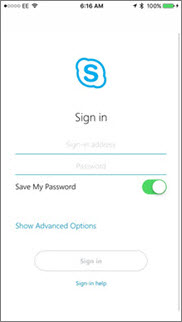
Introduza o seu endereço de início de sessão (por exemplo, user@domain.com) e palavra-passe e, em seguida, toque em Iniciar Sessão.
Poderá ser-lhe pedido um nome de utilizador e um endereço de início de sessão. O nome de utilizador é o que utiliza para iniciar sessão na rede da sua organização ou user@domain.comdomínio\nome de utilizador.
Introduza o número de telemóvel com os códigos de país e de região. Se for um cliente de voz empresarial e Skype para Empresas não conseguir utilizar uma rede de dados Wi-Fi ou via rede móvel para efetuar uma chamada de áudio ou vídeo, será chamado a este número e ligado à parte de áudio da chamada.
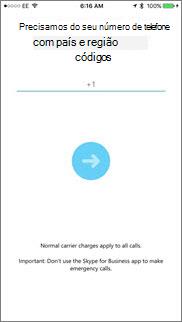
Toque em Seguinte.
Se aplicável, escolha se pretende inscrever-se no Programa de Melhoramento da Experiência do Cliente e clique em Seguinte.
Aceite o contrato de licenciamento e, em seguida, clique em Concluído.
Terminar sessão no Skype para Empresas
Toque na sua imagem e, em seguida, termine sessão.
Iniciar sessão no Skype para Empresas pela primeira vez
Procure as suas aplicações até encontrar o ícone de Skype para Empresas ( ) e, em seguida, toque no ícone para abrir a aplicação.
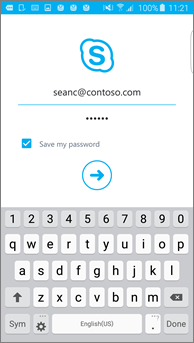
Introduza o seu endereço de início de sessão (por exemplo, user@domain.com) e palavra-passe e, em seguida, toque no botão Avançar ( ).
).
Introduza o número de telemóvel com os códigos de país e de região. Se for um cliente de voz empresarial, quando Skype para Empresas não puder utilizar uma rede de dados Wi-Fi ou via rede móvel para efetuar uma chamada de áudio ou vídeo, será chamado a este número e ligado à parte de áudio da chamada.
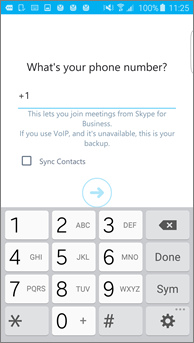
Escolha se pretende sincronizar os seus contactos e, em seguida, toque no botão Avançar () para começar a utilizar Skype para Empresas.
Terminar sessão no Skype para Empresas
No ecrã principal Skype para Empresas, toque na sua imagem e, em seguida, toque em Terminar sessão.
Nota
A partir de 20 de maio de 2018, a aplicação Windows Phone para Skype para Empresas será descontinuada e deixará de estar disponível para transferência a partir da Windows Phone Store.
Iniciar sessão no Skype para Empresas pela primeira vez
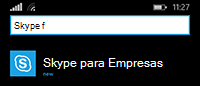
No ecrã Início, percorra para a esquerda para ver as aplicações instaladas, procure Skype para Empresas e, em seguida, toque no ícone para abrir a aplicação.
Introduza o seu endereço de início de sessão (por exemplo, user@domain.com) e palavra-passe e, em seguida, toque em Concluído .
.
Poderá ser-lhe pedido um nome de utilizador e um endereço de início de sessão. O nome de utilizador é o que utiliza para iniciar sessão na rede da sua organização ou user@domain.comdomínio\nome de utilizador.
No ecrã Programa de Melhoramento da Experiência do Cliente, toque em Participar para enviar dados anónimos acerca de problemas da aplicação e utilização para a Microsoft ou toque em Não, obrigado se preferir não participar.
No ecrã Nunca perder chamadas de trabalho, introduza o seu número de telemóvel com os indicativos nacionais e regionais. Quando Skype para Empresas não conseguir utilizar uma rede de dados Wi-Fi ou via rede móvel para efetuar uma chamada de áudio ou vídeo, será automaticamente chamado para este número e ligado à parte de áudio da chamada.
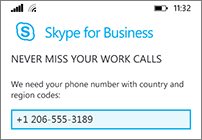
Toque em Seguinte e rever as definições de notificação e acesso à lista telefónica:
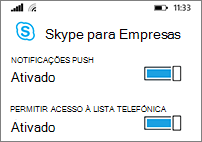
Notificações push Receba um alerta quando receber uma nova MI ou chamada. Normalmente Ligado (recomendado).
Importante
Se desativar esta definição, não será notificado de MI, chamadas ou outros alertas de Skype para Empresas, a menos que a aplicação esteja ativa.
Permitir acesso à lista telefónica Procure contactos no seu telemóvel quando procurar contactos no Skype para Empresas.
Toque em para começar a utilizar Skype para Empresas.
Terminar sessão no Skype para Empresas
No ecrã principal Skype para Empresas, toque  >Terminar sessão.
