
Além do texto, pode incluir imagens, vídeos, ligações, documentos, etiquetas e menções numa mensagem de newsfeed.
Nota
A sua organização pode personalizar ou restringir algumas das funcionalidades descritas neste artigo.
O que pretende fazer?
- Incluir uma ligação para uma página de site numa publicação
- Incorporar um vídeo numa publicação
- Incluir uma ligação para um documento do SharePoint numa publicação
- Incluir menções numa mensagem
- Incluir etiquetas numa publicação
- Incluir uma imagem numa publicação
Incluir uma ligação para uma página de site numa publicação
Pode incluir uma ligação para uma página de Site numa publicação. Pode apresentar o endereço Web do site ou substituir o endereço Web pelo texto pretendido.
- Copie o endereço Web da ligação que pretende.
- Clique na caixa de texto onde pretende inserir a ligação.
Por exemplo, normalmente, irá colocar uma ligação no texto de uma mensagem:

- Cole no endereço Web copiado.
O endereço Web é apresentado no texto da mensagem e é aberta uma janela abaixo que mostra uma opção para substituir o URL pelo texto a apresentar:
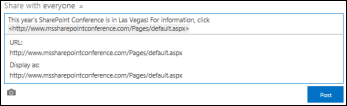
- Se quiser, escreva o texto a apresentar que pretende e, em seguida, clique na marca de verificação.

- Clique em Publicar para concluir a entrada, com a ligação formatada com texto a apresentar.

Incorporar um vídeo numa publicação
Pode incorporar vídeos do YouTube e serviços semelhantes numa publicação de newsfeed. O processo para o fazer é semelhante ao descrito acima para incluir ligações para páginas Web. Cole uma ligação para o vídeo na mensagem e, opcionalmente, substitua-o pelo texto a apresentar. É apresentada uma miniatura de vídeo na mensagem pronta para ser executada por si e por outras pessoas num leitor de vídeo.
Nota
Alguns vídeos podem colocar restrições à utilização do código necessário para incorporar o vídeo noutras localizações.
- Aceda ao vídeo no respetivo serviço e copie o respetivo URL para a área de transferência.
- No seu newsfeed, cole o URL do vídeo numa nova mensagem e prima Enter.
Verá uma miniatura do vídeo e uma opção para formatar o URL de vídeo com texto a apresentar.
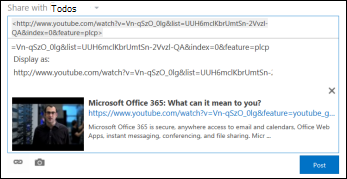
- Se quiser, escreva texto a apresentar para o URL do vídeo e clique na marca de verificação.
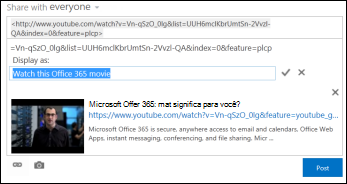
- Clique em Publicar para concluir a entrada do newsfeed.

Incluir uma ligação para um documento do SharePoint numa publicação
Inclui ligações para documentos do SharePoint da mesma forma que inclui ligações para páginas Web. Cole uma ligação para um documento na mensagem e, em seguida, substitua-a opcionalmente pelo texto a apresentar.
- Aceda à biblioteca do SharePoint que contém o documento.
- Clique nas reticências (...) junto ao documento para abrir a nota de aviso.
- Copie o URL do Documento para a área de transferência.

- No newsfeed, clique na caixa de texto onde pretende inserir a ligação para o documento.
- Clique no ícone de ligação.
- Cole o URL do Documento e, em seguida, clique na marca de verificação.
O URL do Documento é apresentado no texto da mensagem:

- Se quiser mostrar texto a apresentar em vez do URL do Documento, introduza-o na caixa de texto Apresentar como e, em seguida, clique na marca de verificação.
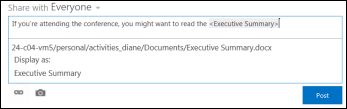
- Clique em Publicar para concluir a entrada, com o texto a apresentar apresentado como a ligação.

Incluir menções numa mensagem
Se quiser chamar a atenção para alguém na sua organização numa mensagem de newsfeed, pode mencioná-la.
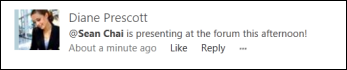
Mencionar alguém numa publicação tem o seguinte resultado:
People mencionar, receba uma mensagem de e-mail a informá-los de que foram mencionados.
Nota
Email notificações têm de ser ativadas no perfil da pessoa mencionada.
Se as pessoas que mencionar estiverem a segui-lo, receberão uma atualização no respetivo newsfeed.
Se as pessoas mencionadas não o seguirem, um número é anexado à ligação Menções no respetivo newsfeed para indicar que foram mencionadas.
As outras pessoas na sua organização veem a pessoa que mencionou como uma ligação e podem aceder à respetiva página do site.
Para incluir uma menção numa publicação:
- Clique na caixa de texto.
- Escreva um caráter @ e, em seguida, comece a escrever o nome da pessoa que pretende @mention.
Quando escreve o caráter @ inicial, verá uma lista de todas as pessoas que está a seguir. À medida que continua a escrever, verá os nomes que estão mais próximos de corresponder à sua entrada. Se não forem encontradas correspondências entre a lista de pessoas que está a seguir, verá correspondências (se existirem) entre todas as outras pessoas na sua organização. - Quando vir o nome da pessoa que pretende mencionar, clique no nome para adicioná-la.
Incluir etiquetas numa publicação
Inclua etiquetas numa publicação para chamar a atenção para um determinado termo ou ideia e para ajudar as pessoas a classificar as informações em publicações em etiquetas específicas.
Nota
Uma etiqueta tem de consistir numa única palavra. Se quiser utilizar uma etiqueta que utilize várias palavras, pode executar as palavras em conjunto com letras maiúsculas para distinguir as palavras.

Pode ver rapidamente todas as publicações associadas a uma etiqueta específica ao clicar na mesma. Além disso, quando inclui uma etiqueta numa publicação, as pessoas que seguem a etiqueta recebem uma atualização no respetivo newsfeed, mesmo que não estejam atualmente a segui-lo.
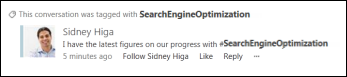
Para incluir uma etiqueta numa publicação:
- Clique na caixa de texto onde pretende inserir uma etiqueta.
- Escreva um caráter # e, em seguida, comece a escrever o termo que pretende referenciar.
À medida que escreve, poderá receber sugestões se outra pessoa tiver utilizado a etiqueta antes ou se a sua organização tiver definido algumas etiquetas. Pode clicar numa etiqueta sugerida para a aceitar sem ter de terminar de escrever a etiqueta.
Incluir uma imagem numa publicação
Pode incluir uma imagem no formato .jpg, .bmp ou .png numa publicação.
- Clique na caixa de texto onde pretende inserir uma imagem.
- Clique no ícone da câmara.
- Na caixa Escolher uma Imagem , navegue até à imagem que pretende adicionar e, em seguida, clique em Abrir.
- Clique em Carregar para adicionar a imagem à mensagem.