

Os itens que foram eliminados de uma Reciclagem do site SharePoint no Microsoft 365 são mantidos na Reciclagem da coleção de sites (ou Reciclagem de Segunda Fase). Se for administrador de uma coleção de sites, pode remover permanentemente estes itens ao eliminá-los da Reciclagem da coleção de sites.
Nota
- A Reciclagem do SharePoint é diferente da Reciclagem do Windows. Para recuperar ficheiros eliminados no Windows a partir do seu ambiente de trabalho ou de aplicações, experimente primeiro a Reciclagem do Windows. Para colocar a Reciclagem do Windows no ambiente de trabalho, consulte Mostrar ou ocultar a Reciclagem.
- Se estiver à procura da Reciclagem do OneDrive, aceda ao seu site OneDrive e selecione Reciclagem no painel esquerdo.
Eliminar itens ou esvaziar a Reciclagem de Segunda Fase no SharePoint
Atenção
Quando elimina um item da Reciclagem de Segunda Fase ou da Reciclagem de Coleção de Sites, é removido permanentemente.
Em sites de equipa modernos e sites clássicos (subsites), no painel esquerdo, selecione Reciclagem.

Nos sites de comunicação modernos, selecione Conteúdos do site e, em seguida, clique em Reciclagem na barra de navegação superior. Se não vir a Reciclagem e tiver permissões, experimente os seguintes passos.
Clique no
 e, em seguida, clique em Definições do site. Se não vir Definições do site, clique em Informações do site e, em seguida, clique em Ver todas as definições dos sites. Algumas páginas podem exigir que selecione Conteúdos do site e, em seguida, Definições do site.
Em Configurações do Site, em Administração de Conjunto de Sites, selecione Lixeira.

Na parte inferior da página Reciclagem , clique em Reciclagem de segunda fase.

Siga um dos seguintes procedimentos:
Eliminar um ou mais itens Passe o cursor e clique no círculo ao lado do(s) item(ns) que deseja excluir e, em seguida, clique em Excluir.
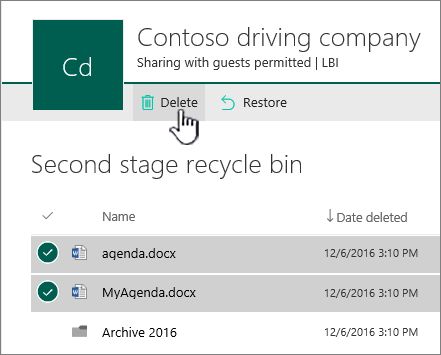
Eliminar todos os itens Desmarque todas as marcas de verificação e clique em Esvaziar lixeira.

Na caixa de confirmação, clique em Excluir.



Eliminar itens utilizando Windows PowerShell
Se precisar de eliminar muitos itens na Reciclagem, pode utilizar o PowerShell para poupar tempo. Para obter mais informações, consulte Visão geral do PowerShell PnP.
Deixe-nos um comentário
Este artigo foi útil? Se foi útil, informe-nos no final desta página. Caso não tenha sido útil, informe-nos relativamente ao que considerou confuso ou em falta. Se chegou a este artigo através de uma pesquisa e não se trata da informação que pretendia, informe-nos acerca do que procurava. Inclua a versão do seu SharePoint, SO e browser. Utilizaremos o seu feedback para voltar a verificar os passos e atualizar este artigo.