
À medida que nos esforçamos continuamente para melhorar e unificar os nossos serviços, o conector de Notícias do SharePoint será descontinuado a 22 de julho de 2024.
A partir de 22 de julho de 2024, iremos interromper a criação de novos conectores de Notícias do SharePoint no Microsoft Teams. Em seguida, os conectores de Notícias do SharePoint existentes serão extintos e os utilizadores deixarão de receber novas notificações de mensagens através deste conector a partir de 26 de agosto de 2024.
Este artigo fornece uma descrição geral da linha cronológica de preterição, do seu impacto nos clientes e soluções alternativas.
Linhas Cronológicas
| Data | Ação |
|---|---|
| 22 de julho de 2024 | A criação de novos conectores de Notícias do SharePoint deixará de ser possível. |
| 26 de agosto de 2024 | Os conectores de notícias existentes do SharePoint serão descontinuados e os utilizadores deixarão de receber novas notificações publicadas. |
Impacto para os clientes
A partir de 26 de agosto de 2024, os utilizadores não poderão receber notificações de notícias do site do SharePoint no Teams através do conector de Notícias do SharePoint. Esta alteração ocorrerá automaticamente na data especificada e não é necessária qualquer ação do administrador. No entanto, é importante notificar os seus utilizadores sobre esta alteração e atualizar toda a documentação relevante.
Como identificar se tem um SharePoint News Connector configurado
No Teams, navegue para um canal do Teams.
Selecione Mais opções de canal (...) e selecione Gerir canal.
Na seção Conexões , selecione Editar.
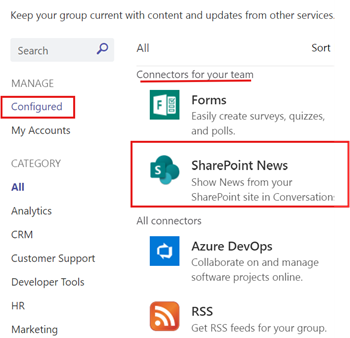
Selecione Configurado. Se o SharePoint News Connector estiver configurado, irá aparecer na lista.
Soluções Alternativas
Para continuar a receber notificações de notícias do site SharePoint no canal Microsoft Teams, considere as seguintes soluções alternativas:
Notificações do Viva Connections (Recomendado se já tiver o Viva Connections configurado e ativado na sua organização)
A aplicação Viva Connections fornece notificações de Notícias através do Microsoft Teams e liga os utilizadores à aplicação Viva Connections através da notificação. Saiba mais sobre as notificações de Notícias do Viva Connections.
Viva Amplify (Recomendado se já tiver Viva Amplify configurado e ativado na sua organização)
Viva Amplify reúne processos de comunicação interna numa única ferramenta. Crie conteúdo uma vez, publique a sua mensagem através do SharePoint, e-mail, Microsoft Teams e, em breve, Viva Engage
Criar o seu próprio Fluxo de Trabalho no Teams (Recomendado se não tiver o Viva Connections ou Viva Amplify na sua organização). Siga as instruções abaixo para saber como:
Instale a aplicação Fluxos de Trabalho no Teams.
No painel da esquerda do Teams, selecione Aplicações e, em seguida, selecione Fluxos de trabalho.
Selecione o separador Criar e, em seguida, selecione Criar a partir do zero no canto superior direito.
No novo fluxo em branco, comece configurando a ação de acionador. Procure o SharePoint. Em seguida, selecione o acionador Quando um ficheiro é criado ou modificado (apenas propriedades).
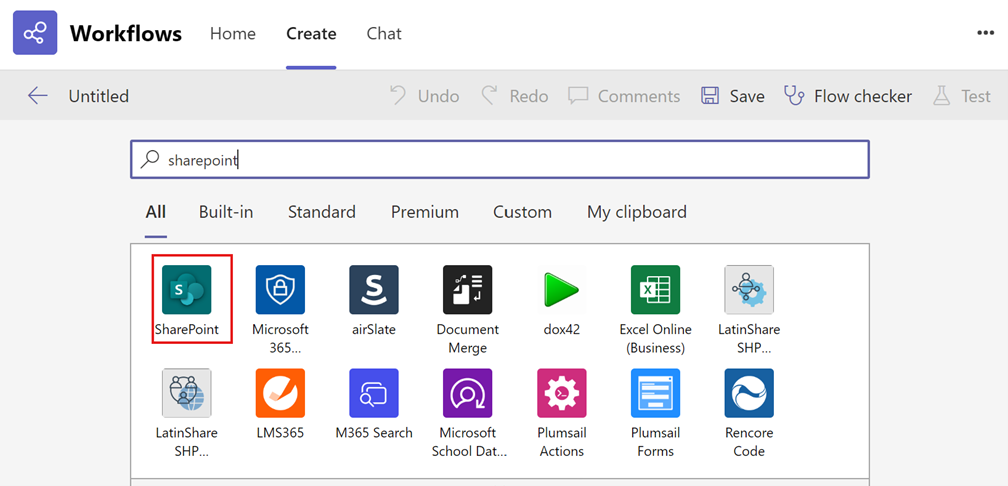
Em seguida, escolha um endereço do site. No campo Nome da Biblioteca , selecione Inserir Valor Personalizado e digite manualmente "Páginas do Site". Uma vez concluído, selecione Nova etapa.
Use o controle Condition (Condição ) e selecione o Estado Promovido. Defina o Estado promovido como "2", que são os metadados para New Post publicado.
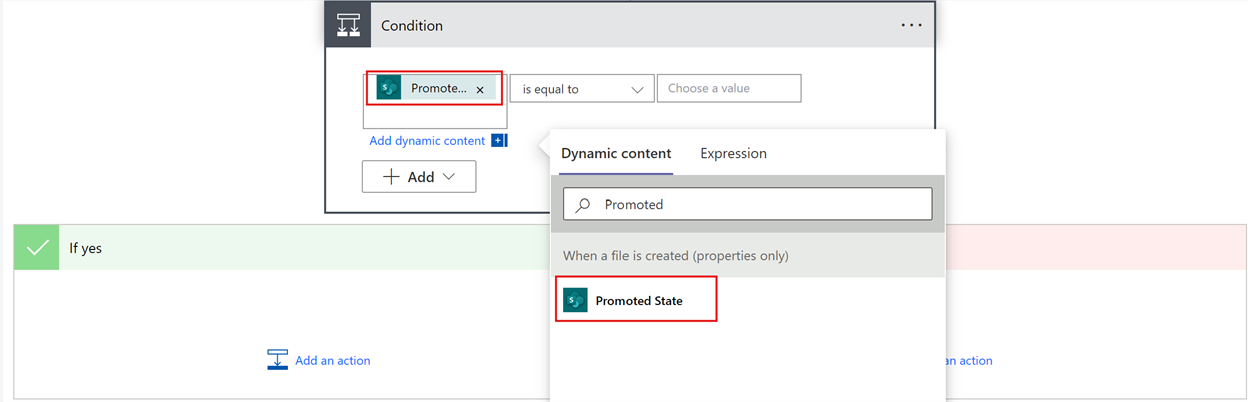
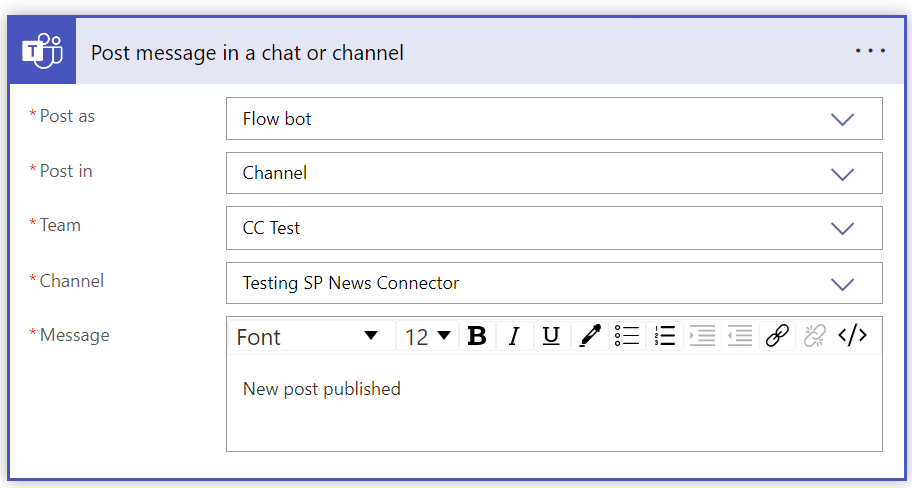
Depois de definir a condição para o gatilho, você configurará a ação para Sim. Procure e selecione Microsoft Teams, escolha Ações e selecione Publicar mensagem numa conversa ou canal.
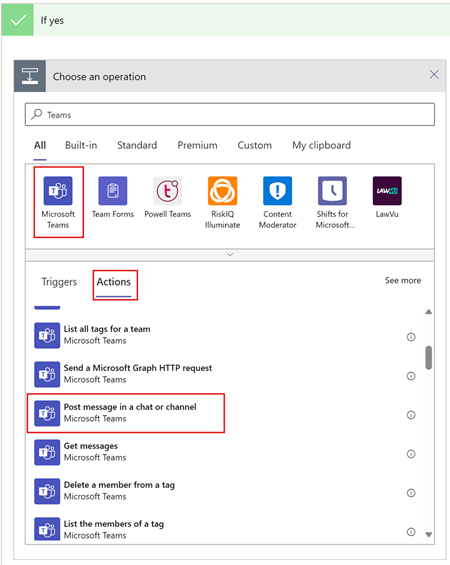
Configurar a mensagem para ser enviada para a equipa e canal que pretende. Pode optar por publicar a mensagem como um bot de fluxo ou como utilizador.
Guarde o fluxo de trabalho.
Itens de ação para administradores
Ainda que não seja necessária qualquer ação do administrador para implementar a preterição, deve:
- Notifique os seus utilizadores sobre as futuras alterações.
- Atualize toda a documentação interna relevante de modo a refletir estas alterações.
- Partilhe as soluções alternativas com os seus utilizadores para garantir uma transição sem problemas.