Pode ver o seu idioma de apresentação, fuso horário, país/região e definições relacionadas do Microsoft SharePoint em qualquer altura a partir da sua página de perfil pessoal, acessível a partir do seu ambiente de trabalho ou dispositivos móveis. Se as políticas da sua organização o permitirem, também pode alterar as definições de idioma e região. As suas definições aplicam-se apenas à vista dos sites SharePoint da sua organização e não afetam a forma como as outras pessoas veem esses sites.
Se for administrador do SharePoint, consulte a secção Alterar as definições regionais de um site para alterar as definições regionais numa coleção de sites.
Nota
- Se estiver a trabalhar num ambiente de sites locais do SharePoint gerido pela sua organização, e não num ambiente do Microsoft 365, o administrador da coleção de sites tem de disponibilizar o idioma para utilização antes de poder utilizar as orientações dependentes do idioma neste artigo.
- Se definir o seu idioma no SharePoint e, em seguida, o alterar no Microsoft 365, a definição do Microsoft 365 irá substituir a definição do SharePoint. Para obter mais informações, consulte Alterar o seu idioma de apresentação no Microsoft 365.
- As funcionalidades descritas neste artigo variam consoante a sua organização tenha configurado ou personalizado sites pessoais e perfis de utilizador. Para obter mais informações, consulte o administrador do SharePoint.
Para alterar as suas definições pessoais de idioma e região
- Selecione o seu nome ou imagem na parte superior de qualquer site do SharePoint ou Microsoft 365 na sua organização.
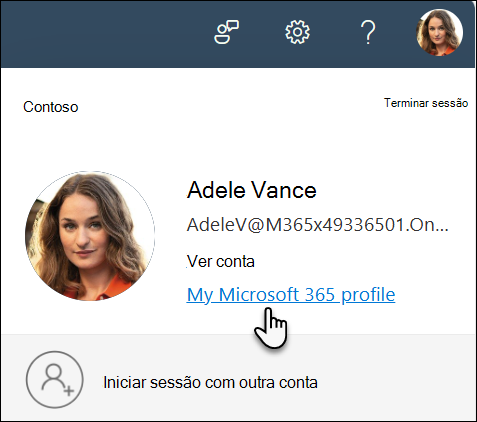
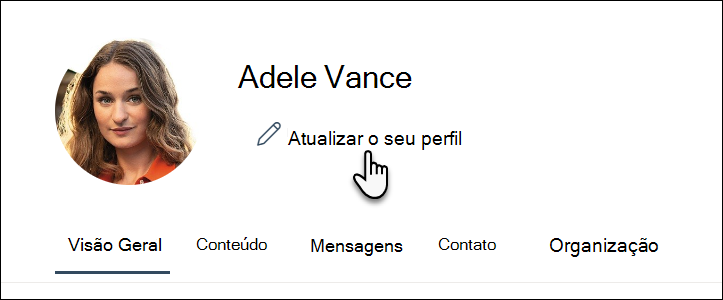
- Selecione O Meu Perfil do Microsoft 365 e, em seguida, Atualizar o seu perfil.
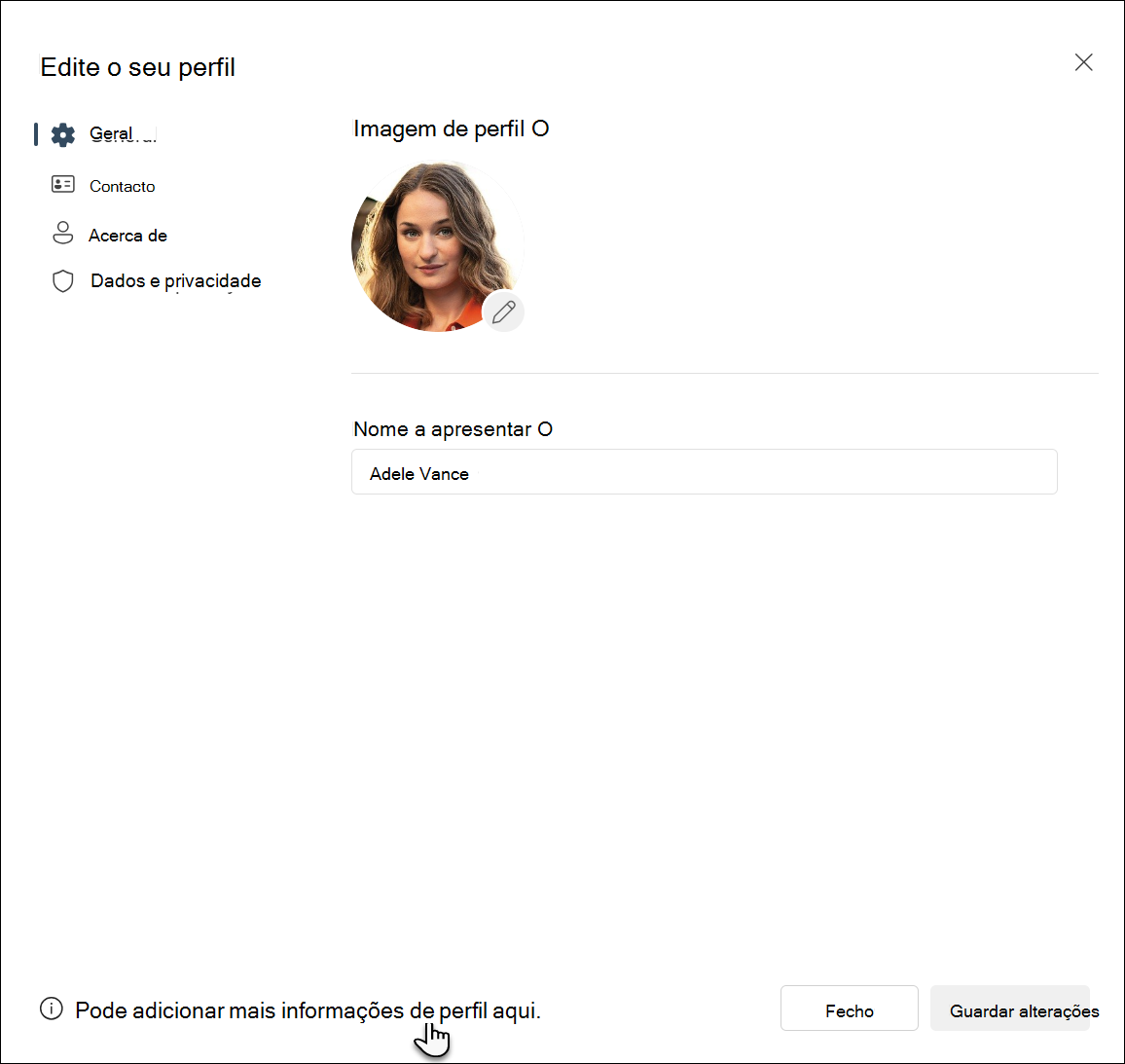
- Na parte inferior da página Edite seu perfil , selecione o link aqui .
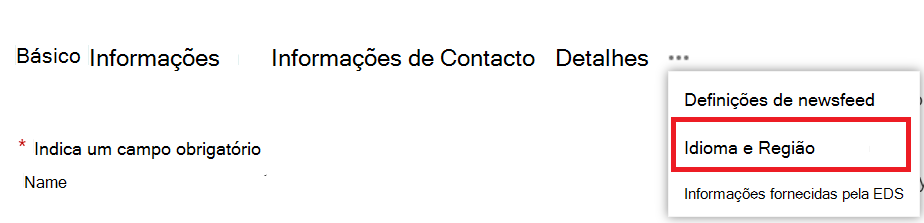
- No ecrã Editar Detalhes , selecione as reticências (...) e, em seguida, Idioma e Região.
- Atualize as suas definições. Pode utilizar a tabela que se segue a este procedimento para obter orientações.
- Selecione Guardar tudo e fechar.
Tabela de definições de idioma e região
As seguintes definições podem ser definidas para se aplicarem a Todos ou Apenas a si. Se não puderem ser alteradas, o seu administrador pode ter restringido as definições.
|
Para editar estas definições de idioma e região: |
Faça o seguinte: |
|
Preferências de Idioma |
Altere as suas preferências da seguinte forma:
- Para alterar o seu idioma de apresentação num ambiente do SharePoint, selecione a seta para baixo Escolha um novo idioma , selecione um idioma e, em seguida, Adicionar. Se adicionar múltiplos idiomas, pode reordená-los ou eliminar um idioma, conforme descrito a seguir, nas definições de Idioma Avançado.
- Para selecionar um idioma para o seu conteúdo e pesquisas, selecione Mostrar Definições de Idioma Avançadas, selecione a seta para baixo Escolher um novo idioma , clique num idioma e, em seguida, em Adicionar.
- Se trabalhar num site do Microsoft 365, não pode alterar o idioma de apresentação e esta definição não se aplica. Selecione Editar para continuar a atualizar as definições noutras páginas de perfil ou aceda a outras opções nesta página.
Se adicionar múltiplos idiomas, pode utilizar as setas para cima e para baixo na caixa de  para cima e para baixo em O Meu Conteúdo e Pesquisa para indicar a ordem pela qual esses idiomas devem ser utilizados. Por exemplo, se pretender que o francês seja o idioma principal e que o inglês seja utilizado apenas se o francês não estiver disponível, selecione as setas para se certificar de que o francês tem prioridade máxima. para cima e para baixo em O Meu Conteúdo e Pesquisa para indicar a ordem pela qual esses idiomas devem ser utilizados. Por exemplo, se pretender que o francês seja o idioma principal e que o inglês seja utilizado apenas se o francês não estiver disponível, selecione as setas para se certificar de que o francês tem prioridade máxima.
Para eliminar um idioma, selecione a opção X junto ao idioma.
Observação: Para uma experiência de visualização consistente, selecione as definições correspondentes para as opções de idioma e região. Desta forma, pode evitar condições em que esteja a ver inglês num calendário árabe, por exemplo. |
|
Fuso Horário |
Selecione a caixa Fuso horário e escolha o fuso horário atual na lista. Se não conseguir editar esta definição, experimente selecionar Utilizar sempre as definições regionais definidas pelo administrador, na linha seguinte em Escolher as definições. Ao fazê-lo, deve disponibilizar a caixa Fuso horário , a menos que o seu administrador tenha definições personalizadas para bloquear a edição. |
|
Escolher as definições |
Selecione Sempre usar configurações regionais definidas pelo administrador para usar as configurações de idioma e região definidas pelo administrador do site.
Selecione Utilizar sempre as minhas definições pessoais para utilizar as suas definições pessoais.
Nota:Esta opção deve ser selecionada para editar as configurações de região e hora. |
|
Região |
Clique na caixa Região e, em seguida, selecione um idioma. |
|
Definir o seu Calendar |
Selecione um tipo de calendário a partir da lista pendente. Se pretender que estes números sejam apresentados, selecione Mostrar números de semana no Navegador de Datas . |
|
Ativar uma Calendar alternativa |
Se quiser, selecione um tipo de calendário alternativo. |
|
Definir a semana de trabalho |
Selecione os dias da semana que definem a sua semana de trabalho. Por exemplo, se trabalhar de terça a sábado, selecione essas caixas. |
|
Formato de Hora |
Selecione a caixa Formato de Hora e selecione 12 horas ou 24 horas. |
Consulte Também
Escolher os idiomas que quer disponibilizar para a interface de utilizador de um site


