
Serviços PerformancePoint no Microsoft SharePoint Server 2010 permite que os autores e usuários do painel visualizem e usem facilmente uma variedade de tipos de relatório, incluindo gráficos e grades analíticos, relatórios de Serviços do Excel, mapas estratégicos e muitos outros.
Ler este artigo para obter uma descrição geral dos diferentes tipos de relatórios que poderá utilizar no seu dashboard do PerformancePoint.
SQL Server Reporting Services relatórios
Relatórios do ProClarity Server
Gráficos e grelhas analíticos
Os gráficos e grelhas analíticos são utilizados para apresentar informações em gráficos e tabelas altamente interativos (conhecidos como grelhas). Estes relatórios permitem que os utilizadores do dashboard explorem de forma rápida e fácil dados complexos sem terem de escrever consultas.
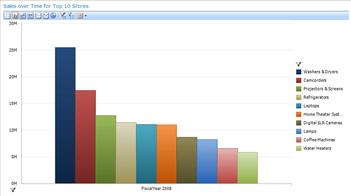
Um gráfico analítico poderá assemelhar-se a um gráfico de barras, como apresentado na imagem seguinte:
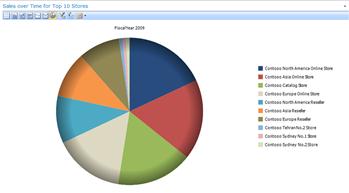
Em alternativa, um gráfico analítico poderá assemelhar-se a um gráfico circular, como mostra a imagem seguinte:
Os gráficos e as grelhas analíticos utilizam dados armazenados no SQL Server Analysis Services. Estes relatórios apresentam informações atualizadas continuamente e são altamente interativos. Ao utilizar o rato, pode executar normalmente todas as ações seguintes em gráficos e grelhas analíticos:
- Desagregue ou aumente para ver níveis mais baixos ou mais altos de detalhes.
- Ordenar itens por ordem ascendente ou descendente.
- Filtre linhas ou colunas vazias, isole um item ou remova um item da vista de relatório.
- Aplicar os membros superiores ou inferiores num grupo.
- Aplicar filtros de valores, como, por exemplo, itens maiores ou menores do que um montante especificado.
- Dinamize uma grelha ou altere uma grelha para um gráfico analítico.
- Use Ações Adicionais, que são definidas no cubo do Analysis Services.
- Mostrar ou ocultar informações incluídas no gráfico ou na grelha.
- Trabalhar com páginas de dados de grelha (útil quando uma consulta devolve um grande conjunto de resultados).
- Inicie uma Árvore de Decomposição para ver mais informações sobre um valor de relatório específico.
Para obter informações mais detalhadas sobre gráficos e grelhas analíticos, consulte Saiba mais sobre gráficos e grelhas analíticos e Criar um gráfico ou grelha analítico utilizando o Dashboard do PerformancePoint Designer no TechNet.
Serviços do Excel relatórios
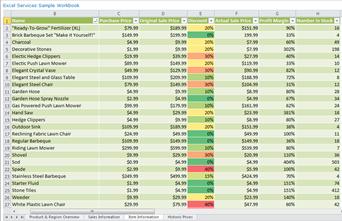
Serviços do Excel relatórios são utilizados para apresentar folhas de cálculo do Excel ou itens que estão num livro do Excel, como relatórios de Tabela Dinâmica, relatórios de Gráficos Dinâmicos ou uma secção numa folha de cálculo. Um relatório de Serviços do Excel pode assemelhar-se à seguinte imagem:
Serviços do Excel relatórios podem utilizar dados armazenados no Analysis Services, numa Lista do SharePoint, numa tabela no SQL Server, num livro do Excel ou no Serviços do Excel.
Semelhantes às tabelas de indicadores e aos gráficos e grelhas analíticos, Serviços do Excel relatórios são geralmente altamente interativos. Usando o mouse, você pode clicar para ver níveis mais baixos de detalhes. Pode exportar estes relatórios para o PowerPoint ou Excel e pode aplicar-lhes filtros.
Para obter informações mais detalhadas sobre Serviços do Excel relatórios, consulte Criar um Serviços do Excel relatório usando o Designer de painel no TechNet.
SQL Server Reporting Services relatórios
SQL Server Reporting Services relatórios são relatórios que foram publicados no Reporting Services. Os relatórios do Reporting Services podem assemelhar-se a tabelas ou gráficos e podem incluir os seus próprios filtros, que por vezes são denominados parâmetros.
Os relatórios do Reporting Services geralmente são altamente interativos. Dependendo da forma como os relatórios estão configurados, os utilizadores do dashboard podem explorar os dados ao clicar, ordenar e deslocar-se pelas páginas. Para além disso, os utilizadores podem fazer o seguinte:
- Pré-visualizar, ajustar e imprimir uma ou mais páginas do relatório.
- Aplique um ou mais parâmetros sem ter de executar novamente uma consulta à base de dados. Os parâmetros são filtros incorporados específicos do relatório.
- Exporte dados como ficheiros de imagem, ficheiros Adobe PDF, ficheiros Web ou outros formatos reconhecidos pelas aplicações da Microsoft.
Para obter informações mais detalhadas sobre os relatórios do Reporting Services, consulte Visão geral dos relatórios do Reporting Services exibidos em Web Parts do PerformancePoint e Criar um relatório do Reporting Services usando o Designer do Painel no TechNet.
Relatórios do ProClarity Server
Os relatórios de página do ProClarity Analytics Server, também denominados relatórios do ProClarity Server, são relatórios criados através do ProClarity Professional e, em seguida, publicados no ProClarity Analytics Server.
Os relatórios do ProClarity podem incluir uma variedade de vistas ProClarity, gráficos circulares, gráficos de barras, gráficos de linhas, grelhas ou uma combinação de um gráfico e uma grelha num relatório. Os relatórios do ProClarity também podem incluir vistas especializadas, como a Árvore de Decomposição, a Vista de Perspetiva e o Mapa de Desempenho.
Os relatórios do ProClarity usam dados armazenados no Analysis Services. Os relatórios ProClarity são altamente interativos. Tal como acontece com os gráficos e grelhas analíticos, pode desagregar ou desagregar para ver níveis mais altos ou mais baixos de detalhes, ver as transações individuais que compõem um determinado valor e exportar um relatório para o PowerPoint ou Excel.
Para obter informações mais detalhadas sobre os relatórios do ProClarity Server, consulte Visão geral dos relatórios do ProClarity Server exibidos em Web Parts do PerformancePoint e Criar um relatório do ProClarity Server usando o Designer do Painel no TechNet.
Relatórios de Página Web
Os relatórios de Página Web são sites internos ou externos totalmente funcionais que são apresentados nas Peças Web do SharePoint ao lado dos outros itens de dashboard. Os relatórios de Página Web são úteis para ver informações publicamente disponíveis juntamente com outros relatórios internos num único dashboard.
Por exemplo, imaginemos que uma equipa de vendas numa organização de serviços financeiros está a utilizar um dashboard que contém uma variedade de relatórios que apresentam dados de previsões e vendas da organização. Imaginemos que a equipa de vendas tem de manter-se a par de eventos atuais, como notícias de última hora ou alterações na bolsa de valores. Normalmente, este tipo de informações está disponível em sites externos, não em relatórios internos. Os sites externos podem ser exibidos em um painel, juntamente com os outros itens de painel usados pela equipe de vendas. Dessa forma, a equipe de vendas pode visualizar todas as informações de que precisa em um único local.
Para obter informações mais detalhadas sobre relatórios de Página da Web, consulte Criar um relatório de Página da Web usando o Designer de Painel no TechNet.
Tabelas de indicadores
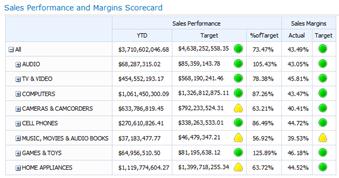
As tabelas de indicadores são um tipo de relatório que mostra o desempenho comparando resultados reais com valores alvo com ícones gráficos denominados indicadores. Uma tabela de indicadores poderá assemelhar-se à seguinte imagem:
As tabelas de indicadores do PerformancePoint podem utilizar dados armazenados no SQL Server Analysis Services, numa Lista do SharePoint, num ficheiro de Serviços do Excel, numa tabela no SQL Server ou numa lista de valores criada pelo autor da tabela de indicadores. Além disso, as tabelas de indicadores funcionam como origens de dados para dois outros tipos de relatórios: os Mapas de Estratégia e os relatórios de Detalhes de KPI.
Para obter informações mais detalhadas sobre tabelas de indicadores, consulte os seguintes recursos:
- Descrição geral de tabelas de indicadores do PerformancePoint no TechNet
- Criar e configurar um KPI utilizando a Designer de Dashboard no TechNet
- Criar uma tabela de indicadores utilizando a Designer de Dashboard
- Editar uma tabela de indicadores através de Designer de Dashboard no TechNet
Mapa Estratégico
Os Mapas de Estratégia são diagramas do Microsoft Visio que estão ligados a tabelas de indicadores para apresentar rapidamente diversas medidas de desempenho numa organização. Um mapa de estratégia utiliza formas num diagrama do Visio para mostrar as relações entre os objetivos. As formas estão ligadas a indicadores chave de desempenho (KPIs) que estão numa tabela de indicadores do PerformancePoint e são coloridas para mostrar o desempenho de cada objetivo, de acordo com os KPIs da tabela de indicadores.
Os mapas estratégicos têm suas raízes na estrutura do Balanced Scorecard, que define o desempenho organizacional usando quatro perspectivas:
- Perspectiva financeira, que normalmente inclui métricas como receita, custo e lucro.
- Perspectiva do cliente, que normalmente inclui métricas como contagem de clientes, participação de mercado e número de reclamações.
- Perspectiva de processo interno, que normalmente inclui métricas como tempo de comercialização de novos produtos, taxas de erro de serviço e medidas de controle de qualidade.
- Perspetiva de aprendizagem e crescimento, que normalmente inclui métricas como as taxas de rotatividade de colaboradores, o número de novos colaboradores e os dados de contratação.
Quando você tem um scorecard e um mapa de estratégia que usam as mesmas quatro perspectivas descritas acima em uma única página de painel, você tem um Balanced Scorecard. No entanto, você pode ver outros tipos de mapas estratégicos em seus painéis.
Para obter informações mais detalhadas sobre mapas estratégicos, consulte Saiba mais sobre mapas estratégicos e Criar um mapa estratégico usando o Painel do PerformancePoint Designer no TechNet.
Relatórios de Detalhes de KPI
Os relatórios de Detalhes de KPI são utilizados em conjunto com tabelas de indicadores num dashboard. Os relatórios de Detalhes de KPI são utilizados para apresentar informações adicionais sobre os KPIs e outros itens que estão numa tabela de indicadores. Um relatório de Detalhes de KPI poderá assemelhar-se à seguinte imagem:
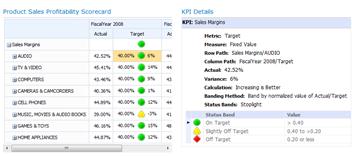
Quando clica numa célula numa tabela de indicadores, os Detalhes de KPI são atualizados para apresentar informações, como os métodos de cálculo e de representação por bandas utilizados para cada KPI.
Os Detalhes de um KPI têm de estar ligados a uma tabela de indicadores no dashboard. Isto significa que um relatório de Detalhes de KPI não é utilizado num dashboard sem a respetiva tabela de indicadores na mesma página de dashboard.
Ao contrário da maioria dos outros tipos de relatório num dashboard, um relatório de Detalhes de KPI não é interativo. O relatório de Detalhes de KPI é atualizado automaticamente para apresentar informações de uma célula de tabela de indicadores específica, mas não é possível clicar nos itens nela contidos para ver níveis superiores ou inferiores de informações e não pode aplicar filtros à mesma.
Os relatórios de Detalhes de KPI são úteis para compreender como o desempenho é medido e que tipos de indicadores são utilizados numa tabela de indicadores.
Para obter informações mais detalhadas sobre relatórios de Detalhes de KPI, consulte Criar um relatório de Detalhes de KPI usando Designer de Painel no TechNet.
Árvore de decomposição
A Árvore de Decomposição é uma vista que pode abrir a partir de um valor em determinadas tabelas de indicadores e gráficos e grelhas analíticos. Para obter mais informações, consulte Saiba mais sobre a Árvore de Decomposição.