
As tabelas de indicadores são utilizadas para mostrar o desempenho de um ou mais itens, como indicadores chave de desempenho (KPIs) ao comparar os resultados reais com os valores de destino. As tabelas de indicadores assemelham-se a tabelas que incluem indicadores gráficos. As tabelas de indicadores do PerformancePoint são tabelas de indicadores criadas com o Dashboard do PerformancePoint Designer.
Os utilizadores do dashboard podem explorar dados, aplicar filtros e exportar cópias das tabelas de indicadores do PerformancePoint para o Microsoft PowerPoint ou o Microsoft Excel. Normalmente, as tabelas de indicadores simples são utilizadas para comparar resultados reais com valores de destino. No entanto, as tabelas de indicadores do PerformancePoint variam em complexidade e podem incluir funcionalidades avançadas.
Uma tabela de indicadores do PerformancePoint pode assemelhar-se à imagem seguinte:
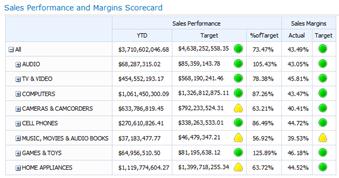
A lista seguinte descreve algumas das funcionalidades que poderá ver numa tabela de indicadores do PerformancePoint:
- Indicadores de tendência, como setas, que mostram se o desempenho melhorou, se manteve o mesmo ou diminuiu face a um período de tempo anterior.
- KPIs complexos que medem o desempenho ao comparar múltiplos valores ou ao utilizar métricas calculadas. Por exemplo, suponha que o desempenho das vendas é determinado não só pela comparação dos valores de vendas brutas com a quota, mas também pela fatoração da margem de lucro bruta e das métricas de vendas ponderadas. Pode ter KPIs que mostram todas as medidas de desempenho de vendas e, em seguida, calculam uma medição geral do desempenho.
- Análise de Tempo para mostrar o desempenho de períodos de tempo dinâmicos ou a partir de uma data específica. Por exemplo, poderá ter uma coluna denominada Últimos Seis Meses na tabela de indicadores que é atualizada automaticamente.
- Linhas ou colunas expansíveis e minimizáveis que pode utilizar para ver níveis de detalhe mais baixos ou superiores na tabela de indicadores. Por exemplo, suponha que tem um item chamado Todos os Produtos nas linhas da tabela de indicadores. Consoante a forma como a tabela de indicadores está configurada, pode clicar em Produtos e ver o próximo nível de detalhe. A tabela de indicadores atualiza e apresenta linhas adicionais, uma para cada item no grupo Produtos.
- KPIs utilizados como filtros para outros relatórios, como gráficos analíticos ou grelhas num dashboard. Por exemplo, suponha que tem uma tabela de indicadores ligada a um gráfico analítico. Quando clica num KPI, o gráfico analítico é atualizado automaticamente para apresentar informações relevantes para esse KPI. Quando clica noutro KPI, o relatório é atualizado novamente para apresentar as informações desse KPI e assim sucessivamente.
- A capacidade de abrir uma Árvore de Decomposição para analisar a forma como os membros individuais contribuem para um valor. Consoante a forma como a tabela de indicadores está configurada e se utilizar SQL Server Analysis Services dados, pode clicar com o botão direito do rato no valor e, em seguida, clicar em Árvore de Decomposição.
As tabelas de indicadores do PerformancePoint podem utilizar dados armazenados em qualquer uma das seguintes origens de dados:
- SQL Server Analysis Services
- Uma Lista do SharePoint
- Um ficheiro de Serviços do Excel
- Uma tabela no SQL Server
- Uma lista de valores que é criada pelo autor da tabela de indicadores