
Coloque os recursos da equipa num local central para que os membros da equipa possam concentrar-se, comunicar e colaborar para trabalhar. Adicione o separador SharePoint no Teams para colar rapidamente qualquer página, publicação de notícias ou lista publicada a partir de um site do SharePoint. No Microsoft Teams, pode adicionar páginas, listas e bibliotecas de documentos do SharePoint publicadas como separadores individuais num canal do Teams. Os membros da equipa podem ver páginas, editar listas, trabalhar com os respetivos ficheiros partilhados e adicionar comentários nos separadores do Teams.
- Páginas As páginas do SharePoint permitem-lhe partilhar informações, notícias ou ideias através de imagens, vídeos e ligações.
- Listas As listas do SharePoint são uma excelente forma de colaborar em conteúdos e dados.
- Bibliotecas de documentos As bibliotecas de documentos do SharePoint armazenam em segurança ficheiros onde os membros da equipa os podem encontrar em qualquer dispositivo.
Nota
- Algumas funcionalidades são introduzidas gradualmente nas organizações que optaram por participar no programa de lançamento Direcionado. Isto significa que poderá ainda não ver esta funcionalidade ou poderá ter um aspeto diferente do descrito nos artigos de ajuda.
- Se não vir uma opção para adicionar um separador no Teams, faça parceria com o proprietário do site de equipa do SharePoint para obter acesso.
Adicionar uma página a partir do seu site de equipa como um separador no Teams
Nota
- Cada página, lista ou biblioteca de documentos terá de ser adicionada como um separador de cada vez. Repita este processo para adicionar mais separadores ao seu canal do Teams.
- Tem de ser o proprietário do site do SharePoint para adicionar conteúdos do site como um separador no Teams.
1. No Teams, selecione a página do canal. À direita do nome do canal, selecione + na barra de separadores.

2. Selecione SharePoint.
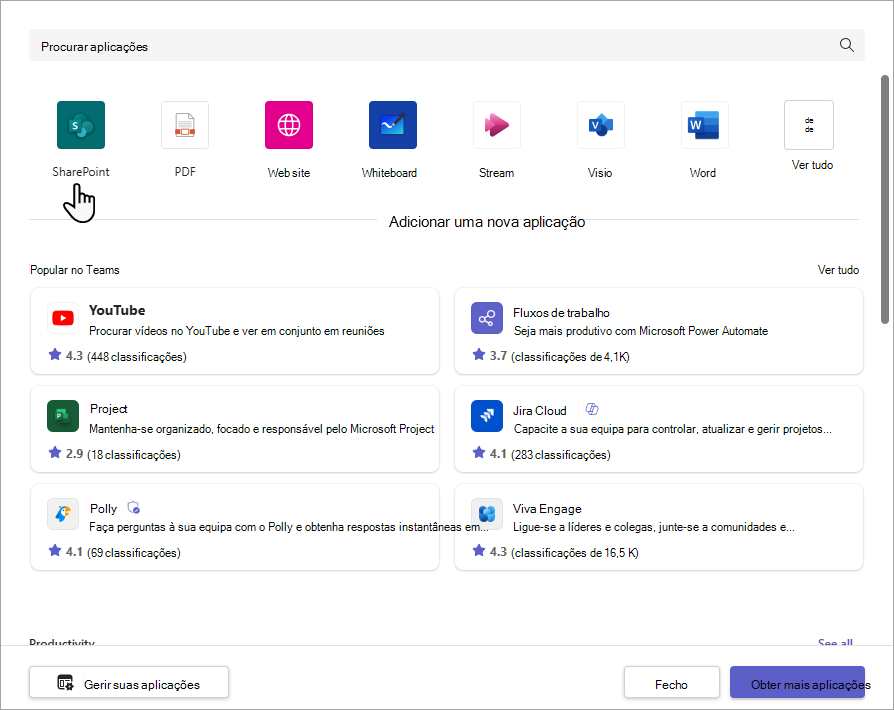
3. Selecione Páginas para ver uma lista de páginas e notícias existentes do SharePoint disponíveis no seu site de equipa. Selecione o conteúdo do SharePoint a adicionar como um separador no canal do Teams.

4. Selecione Publicar no canal sobre esta caixa de verificação de separador para gerar e publicar automaticamente um anúncio no canal do Teams, informando os seus colegas de que adicionou este separador.
5. Selecione Guardar.
Adicionar uma lista a partir do seu site de equipa como um separador no Teams
Nota
- Cada página, lista ou biblioteca de documentos terá de ser adicionada como um separador de cada vez. Repita este processo para adicionar mais separadores ao seu canal do Teams.
- Tem de ser o proprietário do site do SharePoint para adicionar conteúdos do site como um separador no Teams.
1. No Teams, selecione a página do canal. À direita do nome do canal, selecione + na barra de separadores.
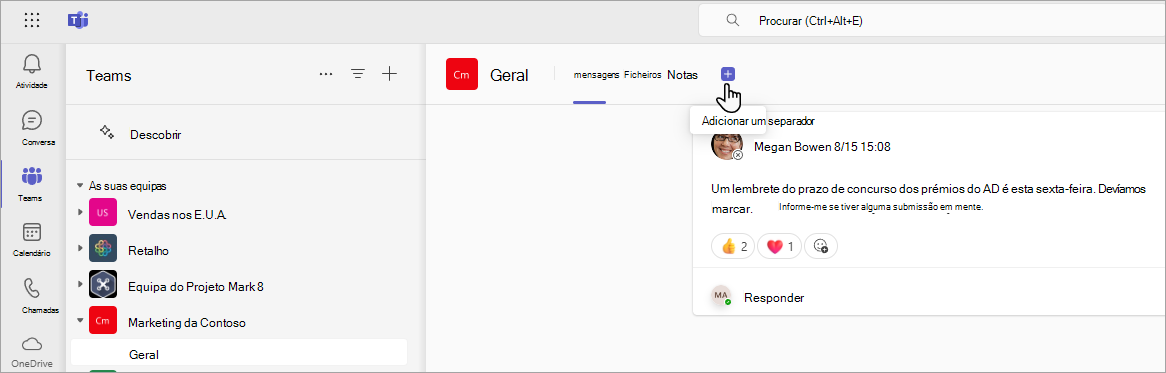
2. Selecione SharePoint.
3. Selecione Listas para ver as listas existentes do SharePoint disponíveis no seu site de equipa. Selecione o conteúdo do SharePoint a adicionar como um separador no canal do Teams.
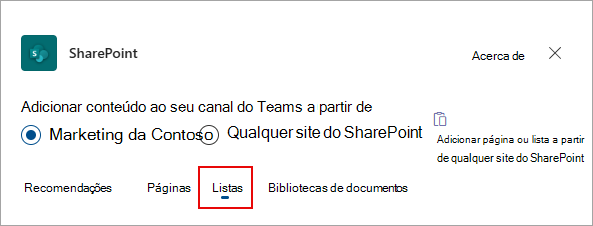
4. Selecione Publicar no canal sobre esta caixa de verificação de separador para gerar e publicar automaticamente um anúncio no canal do Teams, informando os seus colegas de que adicionou este separador.
5. Selecione Guardar.
Adicionar uma biblioteca de documentos como um separador do seu site
Nota
- Cada página, lista ou biblioteca de documentos terá de ser adicionada como um separador de cada vez. Repita este processo para adicionar mais separadores ao seu canal do Teams.
- Tem de ser o proprietário do site do SharePoint para adicionar conteúdos do site como um separador no Teams.
1. No Teams, selecione a página do canal. À direita do nome do canal, selecione + na barra de separadores.

2. Selecione SharePoint.
3. Selecione Bibliotecas de documentos para ver as bibliotecas existentes do SharePoint disponíveis no seu site de equipa. Também pode escolher uma biblioteca de documentos na secção Recomendados para adicionar como um separador no canal do Teams.
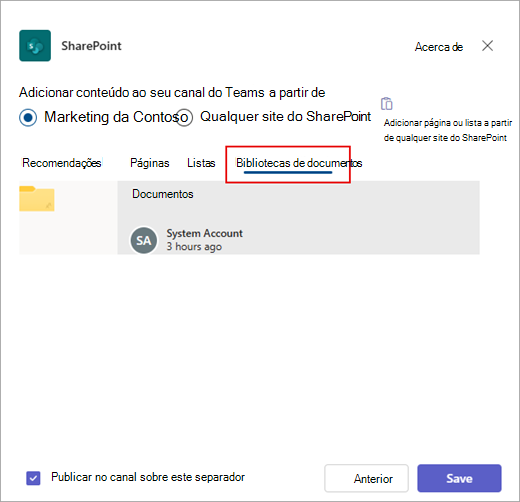
4. Selecione Publicar no canal sobre esta caixa de verificação de separador para gerar e publicar automaticamente um anúncio no canal do Teams, informando os seus colegas de que adicionou este separador.
5. Selecione Guardar.
Adicionar uma página, lista ou biblioteca de documentos a partir de um site do SharePoint diferente
Nota
O SharePoint validará o URL do SharePoint e se tem acesso à página. As permissões da página em si não serão alteradas. Se os utilizadores na equipa não tiverem permissão para a página com separadores, ser-lhes-á apresentada uma página para pedir acesso.
1. No Teams, selecione a página do canal. À direita do nome do canal, selecione + na barra de separadores.
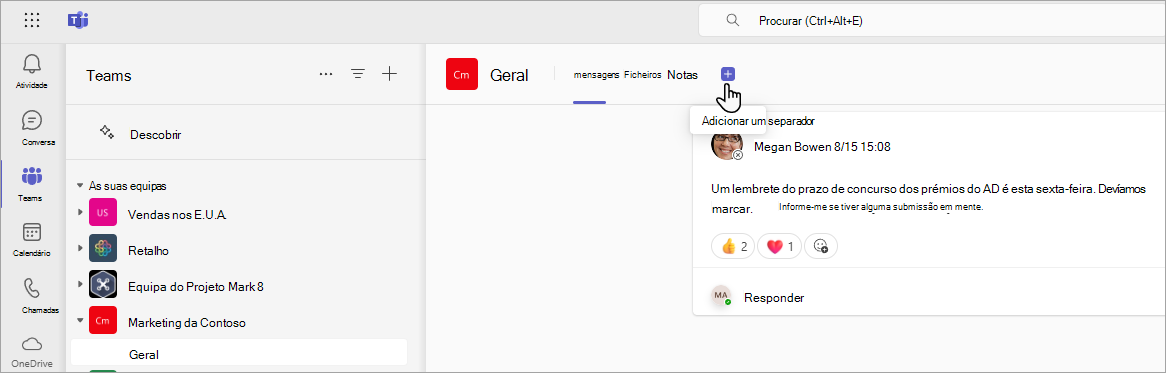
2. Selecione SharePoint.
3. Selecione o botão de opção Qualquer site do SharePoint e, em seguida, cole o URL da página, mensagem de notícias ou lista que pretende adicionar como um separador.

4. Selecione Publicar no canal sobre esta caixa de verificação de separador para gerar e publicar automaticamente um anúncio no canal do Teams, informando os seus colegas de que adicionou este separador.
5. Selecione Guardar.