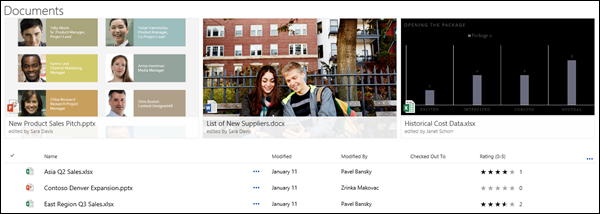
Pode destacar ficheiros, pastas ou ligações importantes numa biblioteca de documentos no SharePoint no Microsoft 365 ou SharePoint Server 2019 ao afixá-los na parte superior da biblioteca de documentos. Ao afixar um item, será apresentada uma imagem em miniatura, na parte superior da página da biblioteca de documentos, tornando mais fácil para os utilizadores encontrá-lo. Em seguida, basta clicar na imagem para abrir o item na janela do navegador. Se clicar no canto superior direito da imagem em miniatura, o menu no canto superior esquerdo da biblioteca de documentos será alterado para uma lista de ações adicionais que pode efetuar relativamente a esse item.
Nota
A área de realce é específica a uma única pasta ou vista da biblioteca. Ao utilizar vistas personalizadas, tem de afixar o item em cada uma das vistas onde pretende que o item apareça.
Nota
Este procedimento não está disponível na experiência clássica.
Para realçar um item na biblioteca de documentos
Aceda à biblioteca de documentos que contém o ficheiro, pasta ou ligação que pretende destacar.
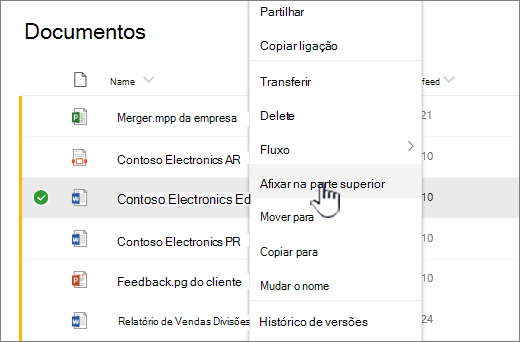
Clique com o botão direito do rato no ficheiro, pasta ou ligação que pretende realçar e, em seguida, selecione Afixar na parte superior.
Nota
Pode destacar até 3 itens por biblioteca, pasta ou vista.
Para alterar a ordem dos itens realçados
- Aceda à biblioteca de documentos, pasta ou vista onde o item se encontra realçado.
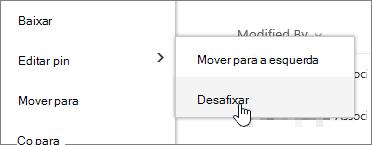
- Clique com o botão direito do rato no ficheiro ou pasta que pretende reordenar e, em seguida, selecione Editar Afixo.
- Selecione Mover para a Direita ou Mover para a Esquerda para reordenar o item.
Para desafixar um item
Aceda à biblioteca de documentos, pasta ou vista onde o item se encontra realçado.
Clique com o botão direito do rato no ficheiro ou pasta que pretende parar de realçar e, em seguida, selecione Remover.
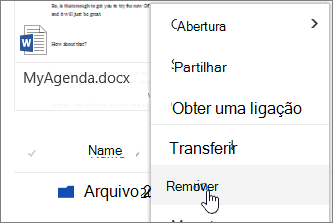
Se tiver afixado mais do que um item, selecione Editar afixar e, em seguida, clique em Remover.