
Resumo: Saiba como planear a utilização, o acesso e o fluxo de trabalho da biblioteca de documentos no SharePoint 2013.
Este artigo descreve como planear bibliotecas de documentos na sua solução de gestão de documentos do SharePoint Server 2016.
As bibliotecas de documentos são coleções de ficheiros no SharePoint Server 2016 que partilha com outros utilizadores do site. A maioria das funcionalidades de gestão de documentos são fornecidas através de bibliotecas de documentos. Como parte do planeamento da gestão de documentos, deve determinar o tipo de bibliotecas de documentos que melhor se adequam às necessidades da sua organização. Se planear bibliotecas de documentos para vários sites, poderá ter de planear o fluxo de conteúdos de um site para outro. Se planear utilizar bibliotecas de documentos como localizações de armazenamento, pode personalizar a caixa de diálogo Abrir Office Professional 2013 e a caixa de diálogo Guardar para garantir que os documentos estão armazenados na localização preferida.
Antes de ler este artigo, deve compreender o processo de gestão de documentos descrito em Descrição geral da gestão de documentos (SharePoint Server 2010).
Nota
A funcionalidade de publicação, o Centro de Documentos, o Centro de Registos e o serviço Web Ligações Publicadas não estão disponíveis no SharePoint Foundation 2013. Todos os outros conteúdos neste tópico aplicam-se ao SharePoint Server 2016 e ao SharePoint Foundation 2013, salvo indicação em contrário.
Neste artigo:
- Determinar o tipo de biblioteca
- Planear o fluxo de conteúdo
- Promover bibliotecas de documentos a partir de aplicações cliente do Office (apenas no SharePoint Server 2016.)
Determinar o tipo de biblioteca
Quando identificar quais as bibliotecas de documentos que melhor correspondem às necessidades da sua organização, também poderá determinar que pretende vários sites ou coleções de sites. Por exemplo, se estiver a criar conteúdos para publicação para clientes externos, poderá precisar de um site para criar e rever conteúdos e um site separado, talvez numa instalação separada do SharePoint Server 2016, no qual pode publicar os seus conteúdos.
Quando planeia bibliotecas de documentos para vários sites, também poderá ter de planear a forma como os conteúdos fluem de um site para outro , através de processos manuais, fluxos de trabalho ou soluções personalizadas. Para obter mais informações, consulte Planear o fluxo de conteúdo, mais adiante neste artigo.
A tabela seguinte lista as utilizações típicas de bibliotecas de documentos.
| Biblioteca | Objetivo |
|---|---|
| Biblioteca num site de equipa | Colaboração; partilha fácil de conteúdo entre elementos da rede; controlo de conteúdo, como controlo de versões; Pesquisa do SharePoint Server 2016. |
| Biblioteca numa área do portal | Conteúdo destinado a um público mais vasto na organização; semelhante a uma biblioteca num site de equipa, mas normalmente implementada através de um processo de revisão e aprovação mais rigoroso. |
| Biblioteca num site do Centro de Documentos (apenas no SharePoint Server 2016.) | Uma biblioteca de grande escala útil como uma base de dados de conhecimento empresarial ou arquivo histórico; inclui funcionalidades para ajudar os utilizadores a navegar, pesquisar e gerir muitos documentos numa hierarquia profunda através de um conjunto de Peças Web especializadas. |
| Biblioteca num Centro de Registos (apenas no SharePoint Server 2016.) | Gestão de registos especializados; cada biblioteca corresponde a um tipo de registo, como o contrato, que a organização tem de manter para fins de conformidade legal; as bibliotecas retêm documentos, metadados e auditorias associadas e destinam-se a ser só de leitura. |
| Biblioteca num site da Internet (HTML) (apenas no SharePoint Server 2016.) | Conteúdo em páginas Web para incorporar num site da Internet ou intranet; O SharePoint Server 2016 suporta a edição direta de páginas Web e gere automaticamente as bibliotecas de documentos subjacentes para cada página. |
| Biblioteca num site da Internet (híbrido) (apenas no SharePoint Server 2016.) | Conteúdo disponível para transferência a partir de um site; pode apresentar conteúdo de bibliotecas de documentos num site da Internet. |
O exemplo seguinte mostra como utilizar a análise que concluiu na secção Analisar utilização de documentos em Identificar utilizadores e analisar a utilização de documentos (SharePoint Server 2010) para o ajudar a planear a organização da biblioteca de documentos para a sua empresa. Neste exemplo, a Contoso Ltd. fornece conteúdo a clientes com base na pesquisa de mercado. O conteúdo é criado principalmente por consultores que operam remotamente. Isto é efetuado num ciclo em que ocorrem os seguintes passos:
- Um parceiro avalia as ideias de cativação e os pedidos de propostas.
- Após a criação de um contrato, um gestor de projetos reúne uma equipa de consultores e cria um site de trabalho específico de cativação no qual os resultados da pesquisa são registados e o projeto é concluído.
- Quando o projeto estiver concluído, os documentos a entregar são publicados num site seguro da Internet, onde os clientes têm acesso aos mesmos.
- A equipa escreve documentos de melhores práticas e casos práticos com base no projeto.
- Os gestores de conhecimento recolhem, organizam e arquivam as melhores práticas e outros documentos.
- Os materiais a entregar, contratos e outros documentos são mantidos como registos empresariais.
- Ao utilizar o conteúdo mantido pelos gestores de conhecimento, os parceiros avaliam as oportunidades e criam novas propostas.
A tabela seguinte mostra uma análise de utilização de documentos para este cenário.
| Documentos | Objetivo | Autor | Utilizadores | Formatar |
|---|---|---|---|---|
| Ideias e pedidos de cativação | Desenvolver novas atribuições de clientes | Líder de projeto | Gestor de vendas; líder de projeto | .docx |
| Propostas | Descrever uma proposta de cativação do cliente | Líder de projeto | Gestores de projetos; membros da equipa do projeto; clientes | .docx |
| Contratos | Comprometer-se com um compromisso de consultoria | Advogado | Líder de projeto; gestor de projetos; gestor de vendas; clientes | .docx |
| Resultados da pesquisa e rascunhos de materiais a entregar de projetos | Gerar documentos relacionados com a cativação do cliente | Líder de projeto; contribuidor do projeto; consultor | Editores; revisores técnicos | .docx e outros tipos |
| Documentos a entregar | Gerar materiais a entregar finais, provavelmente convertidos a partir de .docx formato | Líder de projeto | Clientes | |
| Melhores práticas e documentos de caso prático | Captura conhecimento organizacional | Contribuidor do projeto; consultor; gestor de conhecimento | Todos os membros da equipa | Vários tipos |
| Registos empresariais - (apenas no SharePoint Server 2016.) | Manter algum conteúdo, como contratos, como registos empresariais | Tudo | Gestores de registos empresariais; advogados empresariais | Tudo |
Esta análise de utilização de documentos sugere os seguintes requisitos:
- Os líderes de projetos precisam de bibliotecas em sites de equipa para armazenar ideias de cativação, pedidos de compromisso e rascunhos de propostas.
- Os advogados precisam de bibliotecas num portal ou num site centralizado de gestão de documentos para armazenar modelos de contratos e contratos ativos.
- Os líderes e contribuidores de projetos precisam de bibliotecas em sites de equipa para criar resultados de investigação, materiais a entregar e casos práticos.
- Os clientes precisam de bibliotecas num site da Internet para ver os materiais a entregar finais. (Apenas no SharePoint Server 2016.)
- Todos os membros da empresa precisam de acesso a um site do Centro de Documentos para ver as melhores práticas e documentos de caso prático. (Apenas no SharePoint Server 2016.)
- Os gestores de registos empresariais e os advogados precisam de acesso a um Centro de Registos empresariais para manter os registos empresariais. (Apenas no SharePoint Server 2016.)
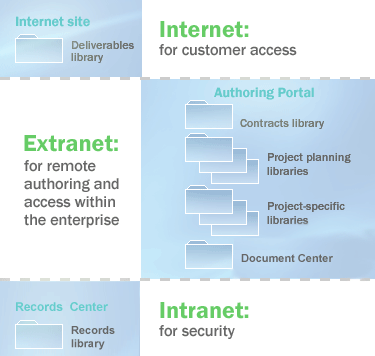
A figura seguinte mostra como estas bibliotecas podem ser distribuídas. Os sites estão alojados em três coleções de sites: uma coleção de sites da Internet para acesso ao cliente, uma coleção de sites de extranet para criação remota por membros da equipa e uma coleção de sites da intranet para manutenção segura do site de gestão de registos. (Apenas no SharePoint Server 2016.)
Planear o fluxo de conteúdo
Os conteúdos numa solução de gestão de documentos são muitas vezes dinâmicos, passando de um site para outro, conforme necessário para satisfazer as necessidades dos utilizadores. Por conseguinte, quando planeia bibliotecas de documentos, planeia frequentemente o fluxo de conteúdos de uma biblioteca ou site para outro. O SharePoint Server 2016 inclui as seguintes formas de mover conteúdo de forma manual ou dinâmica:
- Pode criar fluxos de trabalho personalizados que copiem ou movam conteúdos de um site ou biblioteca para outro. Um fluxo de trabalho orienta um documento através de um processo de negócio e atribui tarefas aos participantes quando a sua função no ciclo de vida do documento fica ativa. Um fluxo de trabalho pode ser concebido para mover um documento de um site ou biblioteca para outro. Para obter informações sobre como planear fluxos de trabalho, veja Tipo de conteúdo e planeamento de fluxos de trabalho (SharePoint Server 2010).
- Os autores podem copiar um documento para uma biblioteca em qualquer site no qual tenham permissões de criação. A relação entre a origem e o documento de destino é mantida para que a cópia possa ser atualizada conforme necessário.
- As páginas Web e sites inteiros podem ser testados e publicados de um site para outro, manual ou automaticamente com base numa agenda. (Apenas no SharePoint Server 2016.)
- Os conteúdos podem ser enviados para o site de gestão de registos através da interface de utilizador do SharePoint Server 2016, através de um fluxo de trabalho ou através de uma solução personalizada baseada no modelo de objetos do SharePoint Server 2016. (Apenas no SharePoint Server 2016.)
- Ao utilizar Pastas Web ou Places de Rede, um autor pode copiar ou mover manualmente o conteúdo de uma biblioteca de documentos de uma biblioteca ou site para outro.
Voltando ao exemplo, a figura seguinte mostra como aplicar algumas destas técnicas de fluxo de conteúdo. Tenha em atenção que o site de Internet Faseada foi adicionado ao site do portal de Criação. (Apenas no SharePoint Server 2016.)
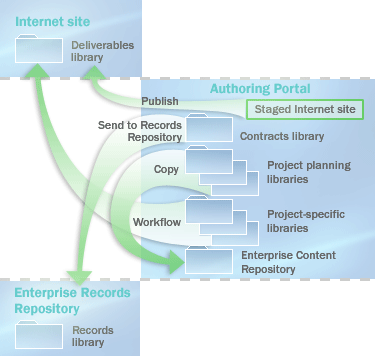
- Ao utilizar funcionalidades de publicação, um autor pode publicar páginas Web no site da Internet. (Apenas no SharePoint Server 2016.)
- Ao utilizar o comando Copiar, um autor pode copiar documentos para o site do Centro de Documentos.
- Ao utilizar um fluxo de trabalho personalizado, um autor pode copiar documentos para bibliotecas de documentos no site da Internet.
- Ao utilizar o comando Enviar Para , um autor pode enviar contratos para o repositório de registos empresariais. (Apenas no SharePoint Server 2016.)
Promover bibliotecas de documentos a partir de aplicações cliente do Office
Importante
Esta secção aplica-se apenas ao SharePoint Server 2016.
Pode personalizar a caixa de diálogo Abrir Office Professional 2013 e a caixa de diálogo Guardar para incentivar os membros da organização a utilizar bibliotecas de documentos como localizações de armazenamento. Ao adicionar sites à barra O Meu Places junto à caixa de diálogo Abrir e à caixa de diálogo Guardar, pode fornecer acesso de clique único às localizações onde os utilizadores devem armazenar os respetivos documentos. Isto permite que os membros da equipa interajam com as bibliotecas de documentos quando utilizam as aplicações cliente Guardar do Office Professional 2013, em vez de terem de aceder diretamente ao servidor para carregar os documentos.
Para promover a utilização de sites na caixa de diálogo Abrir e na caixa de diálogo Guardar , pode publicá-los utilizando um serviço Web. Este serviço fornece uma lista de sites direcionados para utilizadores específicos com base nas respetivas funções ou nos sites dos quais são membros. Uma aplicação cliente Office Professional 2013 pode detetar automaticamente este serviço Web através de Os Meus Sites do utilizador. Outros produtos de servidor também podem implementar este serviço Web e fornecer a localização do serviço para a aplicação cliente do Office. Depois de configurar o serviço Web, Office Professional 2013 adiciona uma entrada à barra O Meu Places e preenche-a com as localizações definidas pelo serviço Web. Para obter mais informações sobre o serviço Web Ligações Publicadas, consulte o serviço Web Ligações Publicadas na Biblioteca MSDN.
Em alternativa, os administradores podem definir chaves de registo para adicionar sites específicos à barra O Meu Places na caixa de diálogo Abrir do Office e na caixa de diálogo Guardar. As chaves de registo são implementadas com Política de Grupo e um modelo de serviço de diretório do Active Directory que é fornecido no Resource Kit do Office 2013.
Pode limitar as localizações nas quais os membros da organização podem guardar conteúdo através da caixa de diálogo Guardar do Office. Por exemplo, pode restringir a capacidade de guardar ficheiros em ambientes de trabalho e forçar os utilizadores a guardar conteúdos numa biblioteca de documentos. No Office Professional 2013, pode controlar onde os utilizadores podem procurar para guardar os seus documentos. Isto orienta os utilizadores a guardar em localizações aprovadas. Tenha em atenção que isto não garante que os utilizadores não guardem ficheiros nos respetivos computadores locais ou noutras localizações não aprovadas. Existem muitas formas de mover ficheiros para um computador e as pessoas motivadas podem contornar a maioria das restrições. No entanto, ao limitar o acesso a estas localizações através da caixa de diálogo Guardar do Office, pode reduzir significativamente o número de membros da equipa que utilizam estas localizações não aprovadas.
Para restringir as localizações disponíveis na caixa de diálogo Guardar do Office, utilize Política de Grupo para definir as chaves de registo adequadas para ativar esta definição e definir as localizações locais, de rede ou de servidor aprovadas. Quando esta definição está ativada, qualquer localização não definida desta forma , incluindo ligações padrão para as pastas Ambiente de Trabalho e A Minha Rede Places, será removida da barra O Meu Places.
A lista de localizações aprovadas pode estar limitada a uma ou mais aplicações do Office. Por exemplo, um administrador pode restringir as localizações de gravação no Access ao mesmo tempo que permite que outras aplicações do Office guardem em qualquer lugar.
Planeamento do tipo de conteúdo e do fluxo de trabalho (SharePoint Server 2010)Introdução ao planeamento da política de gestão de informações do fluxo de trabalho do SharePoint Server 2013(SharePoint Server 2010)