Pode mudar facilmente o nome de uma pasta, ligação ou ficheiro no OneDrive ou SharePoint.
Nota
- Em versões anteriores do SharePoint, quando muda o nome de um item para o qual enviou anteriormente uma ligação a alguém na sua biblioteca de documentos, terá de enviar à pessoa uma nova ligação para permitir que aceda ao ficheiro.
- Com o SharePoint Online, se enviar uma ligação de partilha a alguém, essas pessoas continuarão a poder aceder ao mesmo ficheiro através dessa ligação, mesmo que mude o nome do mesmo. No entanto, se lhes tiver enviado anteriormente uma ligação direta , deixarão de conseguir aceder ao ficheiro.
Mudar o nome de um documento, pasta ou ligação numa biblioteca de documentos
Abra a biblioteca de documentos e passe o rato sobre o ficheiro cujo nome quer mudar.
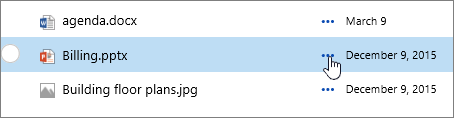
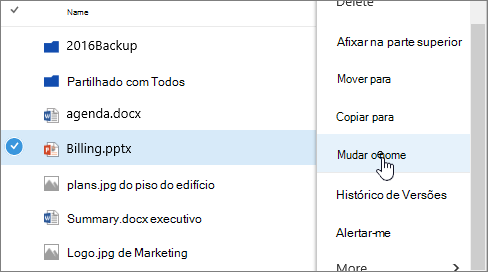
Selecione as reticências (...) à direita do nome do item e, em seguida, selecione Mudar o nome.
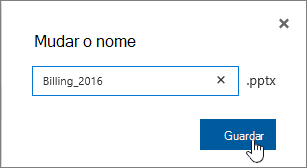
Na caixa de diálogo Renomear , insira o novo nome no campo e selecione Salvar.
Mudar o nome de um ficheiro com uma aplicação Web do Office
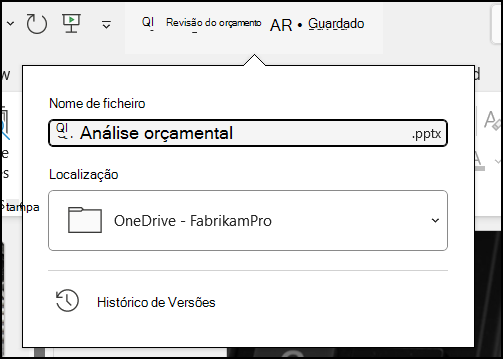
Quando abre um documento, apresentação ou livro num Office Web App, pode mudar o nome do mesmo ao clicar simplesmente no nome do ficheiro na barra de título, mesmo que outras pessoas estejam a utilizar o ficheiro.
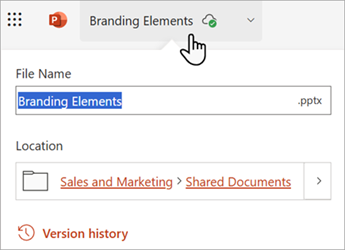
Mudar o nome de um ficheiro em aplicações móveis ou de ambiente de trabalho
Quando está a trabalhar com um ficheiro nas aplicações do Office para ambiente de trabalho ou dispositivos móveis, também pode mudar o nome e mover ficheiros a partir da própria aplicação, mesmo que outras pessoas estejam a utilizar o documento.