
A linha cronológica é uma forma gráfica de apresentar uma lista de tarefas. Pode ser personalizado de várias formas. A seguir descreve como personalizar a linha do tempo:
Alterar os tipos de letra e cores
Pode alterar o tipo de letra, tamanho, formato e cor do texto utilizado na linha cronológica. Também pode alterar as cores de preenchimento utilizadas para as barras de linha cronológica, losangos e fundo.
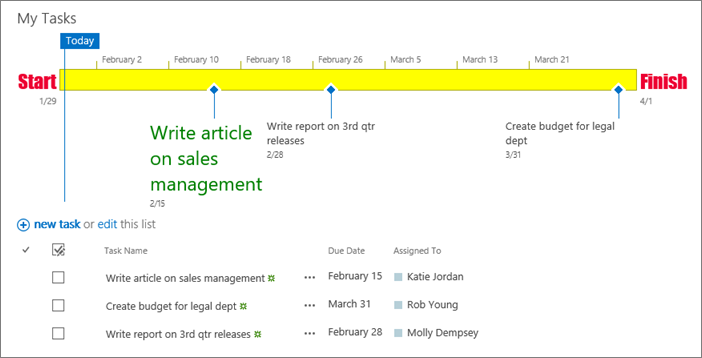 Para alterar os tipos de letra e as cores utilizadas na linha cronológica:
Clique uma vez no título da linha cronológica para selecioná-lo.
Para alterar o tipo de letra utilizado numa barra de linha cronológica, clique na barra. No grupo Tipo de Letra no separador Linha Cronológica , altere o tipo de letra, tamanho, formato e cor.
Sugestão
Quando clica numa barra ou losango na linha cronológica, é apresentada uma caixa com informações sobre essa tarefa. Se esta caixa estiver no caminho quando estiver pronto para formatar uma barra ou diamante diferente, basta clicar no X no canto superior direito da caixa para fechá-la.
Para alterar a cor utilizada para preencher uma barra ou diamante, clique na barra ou diamante e, em seguida, No grupo Tipo de Letra , no separador Linha Cronológica , clique em Cor de Realce e selecione uma cor.
Nota
A cor utilizada para preencher um losango também é utilizada para a linha desenhada entre o losango e o nome da tarefa.
Para alterar a cor utilizada para preencher o fundo da linha cronológica, clique num espaço na linha cronológica que não seja preenchido por uma barra ou losango e, em seguida, No grupo Tipo de Letra no separador Linha Cronológica , clique em Cor de Realce e selecione uma cor.
Alterar a forma como as datas são apresentadas
A linha cronológica inclui datas de tarefas, um marcador que indica a data atual e datas na parte superior para marcar a escala temporal por predefinição. No entanto, também pode incluir as datas gerais de início e de fim do projeto ou optar por ocultar qualquer um dos indicadores de data predefinidos. Também pode escolher o formato para as datas de início e para conclusão das tarefas.
Para escolher como pretende incluir datas na linha cronológica:
Clique uma vez no título da linha cronológica para o selecionar.
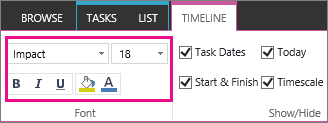
Selecione a caixa de verificação junto a cada tipo de data que pretende incluir na linha cronológica a partir do grupo Mostrar/Ocultar no separador Linha cronológica .
- Datas das Tarefas Selecione a caixa de verificação Datas da Tarefa para apresentar a data de início e a data para conclusão de cada tarefa na barra de tarefas ou junto ao losango da tarefa.
- Hoje Marque a caixa de seleção Hoje para exibir um indicador na linha do tempo da data atual.
- Iniciar & Terminar Selecione a caixa de verificação Início & Conclusão para apresentar uma data de início no início da linha cronológica e uma data de fim no final da linha cronológica. Estas datas são obtidas a partir da primeira data de início da tarefa e da última data para conclusão da tarefa.
- Escala temporal Selecione a caixa de verificação Escala temporal para apresentar marcadores na parte superior da linha cronológica em intervalos datados.
Para escolher o formato a utilizar para datas nas barras de tarefas ou junto aos losangos da tarefa, no separador Linha Cronológica , no grupo Mostrar/Ocultar , clique em Formato de Data e selecione o formato que pretende utilizar.
Alterar a forma como as tarefas são apresentadas
As tarefas sem uma data de início ou tarefas que têm uma data de início mas não uma data para conclusão são apresentadas sempre como losangos na linha cronológica. No entanto, uma tarefa com uma data de início e uma data para conclusão pode aparecer como uma barra na linha cronológica ou pode optar por apresentá-la como uma nota de aviso acima da linha cronológica. Isto pode ser particularmente útil se tiver optado por avançar tarefas na sua lista de tarefas como forma de comunicar diferentes fases de um projeto ou tarefas maiores que tenham várias subtarefas.
Por exemplo, digamos que tem uma lista de tarefas como esta:
Fase 1
- Tarefa A
- Tarefa B
- Tarefa C
Fase 2
- Tarefa D
- Tarefa E
Pode optar por apresentar as Fases 1 e 2 como notas de aviso na linha cronológica e as Tarefas A a E como barras na linha cronológica.
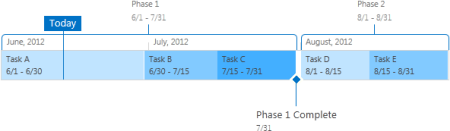
Para apresentar uma tarefa como nota de aviso na linha cronológica, clique uma vez na barra de tarefas e, em seguida, no separador Linha Cronológica , no grupo Seleção Atual , clique em Apresentar como Nota de Aviso. Se decidir que prefere voltar a colocar a nota de aviso na linha cronológica como uma barra, clique uma vez no texto da nota de aviso e, em seguida, no separador Linha Cronológica , no grupo Seleção Atual , clique em Mostrar como Barra.
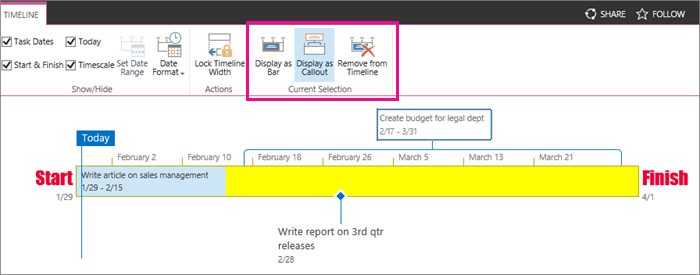 Também pode remover totalmente tarefas da linha cronológica, sem removê-las da lista de tarefas. Isto pode ser útil se precisar de simplificar a linha cronológica ou se preferir que algumas tarefas não sejam apresentadas na peça Web Resumo do Projeto.
Existem duas formas de remover uma tarefa da linha cronológica:
- Clique uma vez na barra, losango ou texto de nota de aviso e, em seguida, na caixa que é apresentada, clique em Remover da Linha Cronológica.
- Clique uma vez no texto de barra, diamante ou nota de aviso e, em seguida, no separador Linha Cronológica , no grupo Seleção Atual , clique em Remover da Linha Cronológica.
Bloquear a largura da linha cronológica
Após adicionar tarefas à linha cronológica e organizá-las de forma a considerar que representa o projeto com exatidão, pode bloquear a largura da linha cronológica de modo a que outras pessoas que a vejam vejam da forma pretendida. Se não bloquear a largura da linha cronológica, a largura irá variar consoante o tamanho da janela que está a ser utilizada para ver a linha cronológica.
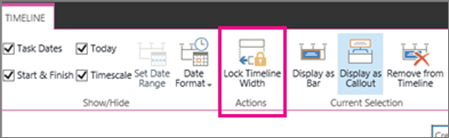 Para bloquear a largura da linha cronológica, disponha a linha cronológica para representar com precisão o seu projeto e, em seguida, clique em Bloquear Largura da Linha Cronológica no grupo Ações do separador Linha Cronológica . Agora, quando outra pessoa visualizar sua linha do tempo, ela permanecerá na largura que você definiu, independentemente do tamanho da janela do visualizador.
Criar e gerir uma lista de tarefasde projeto Adicionar tarefas à linha cronológica