

Pode criar uma vista de calendário a partir de dados de lista na aplicação Listas Microsoft ou a partir de dados de lista ou biblioteca no SharePoint no Microsoft 365. Qualquer lista ou biblioteca que tenha uma coluna de data pode ser visualizada em formato de calendário.
Para criar um calendário com base em novos dados, comece pelo primeiro procedimento abaixo.
Se já tiver uma lista ou biblioteca que inclua datas, avance para a vista Criar um calendário.
Criar uma lista em branco
- Na home page da aplicação Listas Microsoft no Microsoft 365, selecione + Nova lista.
Em alternativa, no seu site do SharePoint, selecione +Nova>Lista. - Em Criar uma lista, selecione Lista em branco.
Adicionar colunas de data e outras colunas à lista
À direita do nome da última coluna na parte superior da lista ou biblioteca, selecione +Adicionar coluna.
No menu apresentado, selecione o tipo de coluna que pretende (precisará de, pelo menos, uma coluna Data e hora ) e, em seguida, selecione Seguinte.
No painel Criar uma coluna , no campo Nome , insira um título ou um título de coluna.
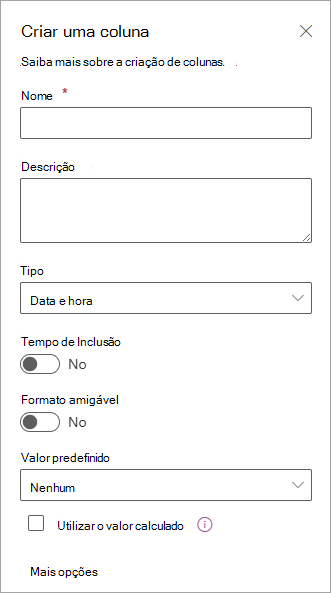
Introduza qualquer outra informação necessária. O número de caixas a preencher varia consoante o tipo de coluna que escolher. Este exemplo é para uma coluna de Data e hora .
Repita os passos 2 a 4 até ter todas as colunas que pretende para a sua lista.
Adicionar alguns dados à lista
Com as colunas definidas, adicione um ou dois itens de exemplo à lista para que possa ver o seu aspeto quando transformar a lista num calendário.
- Na Barra de comandos, selecione Editar na vista de grelha.
- Introduza as informações necessárias para cada item da lista.
- Quando terminar, selecione Sair da vista de grelha.
Criar uma vista de calendário e defini-la como vista predefinida
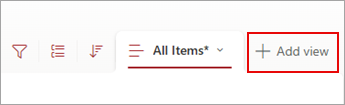
No canto superior direito da barra de comandos, selecione +Adicionar vista.
Em Nome da vista, introduza um nome.
Em Mostrar como, selecione Calendar como o tipo de vista que pretende criar.
Em Data de início e Data de fim, selecione a coluna ou colunas com base na data que devem ser aplicadas.

Se só estiver a introduzir a chave numa data, especifique essa coluna de data para a Data de início no calendário e a Data de fim no calendário. No entanto, se tiver duas datas a controlar (como "início do projeto" e "conclusão do projeto"), pode especificar uma em Data de início e Data de fim. Cada item de calendário na sua lista será representado no calendário como um período de dias e não como uma única data.Em Mais opções, pode selecionar a coluna na sua lista que é utilizada como a etiqueta para cada uma que aparece no calendário. Por predefinição, é utilizado o Título , mas pode alterá-lo se quiser.
Selecione Criar.
Os itens na lista são agora apresentados como eventos de calendário. Clique num dia que tenha um evento. Os detalhes dos eventos desse dia são mostrados no painel à direita.
Tornar a vista de calendário na vista padrão
Selecione o nome da vista que acabou de criar para ver as definições de vista.
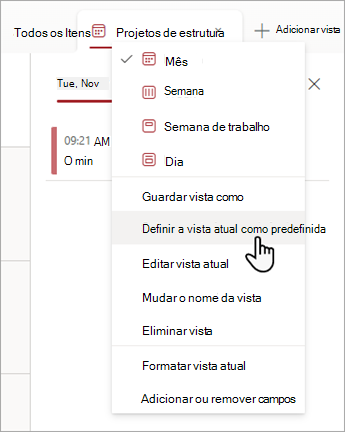
Selecione Definir a vista atual como predefinição.
A partir de agora, quando a lista for aberta por si ou pelos seus colegas, esta será apresentada como um calendário. People pode ver e criar itens nesta vista.
Personalizar uma coluna "Data e hora"
Pode personalizar uma coluna de Data e hora das seguintes formas:
- Incluir apenas a data ou a data e hora: especifique se pretende incluir apenas a data do calendário ou a data e hora do calendário.
-
Apresentar um valor predefinido: apresentar automaticamente uma data ou data e hora específicas quando alguém adiciona um novo item, permitindo também aos utilizadores introduzir um valor diferente, se necessário. Um valor predefinido ajuda as pessoas a introduzir informações mais rapidamente. Por exemplo, se a coluna armazenar a data em que uma despesa é incorrida e a maioria das despesas é incorrida no primeiro dia do ano fiscal, pode especificar o primeiro dia do ano fiscal como o valor padrão. Como resultado, essa data aparece automaticamente quando um novo item é adicionado à lista e os membros da equipa não têm de introduzir a data.
Um valor predefinido pode ser um valor especificado, a data em que um item é adicionado a uma lista ou biblioteca ou o resultado de um cálculo, denominado valor calculado. Os valores calculados são úteis quando pretende apresentar automaticamente uma data ou hora específica, mas a data ou hora podem variar consoante o item. Para utilizar um valor calculado, introduza uma fórmula como valor predefinido. A fórmula pode calcular um valor com base em informações noutras colunas ou funções de sistema, como [hoje], para indicar a data atual. Por exemplo, se pretender que a coluna apresente uma data que corresponde a 30 dias após a data atual, introduza a equação =[HOJE]+30 na caixa Valor predefinido .