

Alguns modelos de lista, como o Rastreador de recrutamento, o Programador de conteúdo e o Controlador de progresso do trabalho, apresentam fluxos que são criados automaticamente quando cria uma lista a partir de um modelo. Estes fluxos podem ser um pouco difíceis de encontrar, dependendo da sua familiaridade com o Power Automate.
Os fluxos criados a partir de modelos de lista são automaticamente colocados nas soluções quando são criados e são fluxos com reconhecimento de soluções. Isto significa que estão em Soluções na barra de navegação no Power Automate.
Nota
Os passos seguintes fazem referência a um "ID de lista" para ajudar a identificar o fluxo. Para encontrar o ID de lista, aceda às definições da sua lista (Selecione Definições e, em seguida, Definições da lista) e procure o ID de lista no URL da lista. Encontra-se na barra de endereços do seu browser, entre a série de números e letras no final do URL. Será formatado como: ?List=%7BListID%7D.
Passo 1: abra o portal do Power Automate a partir da sua lista
A partir da lista que inclui o fluxo que pretende gerir, selecione Integrar, selecione Power Automate e, em seguida, selecione Ver os seus fluxos.
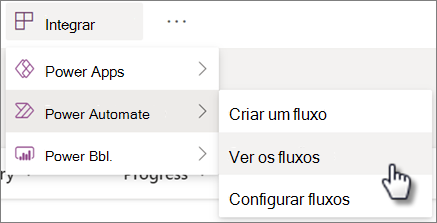
O portal do Power Automate é aberto num novo separador do browser com Os Meus Fluxos selecionados na navegação.
Passo 2: Localizar o fluxo em Os meus fluxos
No portal do Power Automate, você deve encontrar seu fluxo listado na guia Fluxos de nuvem em Meus fluxos.
Para facilitar a sua pesquisa, pode ordenar pela coluna Modificado da lista para trazer os fluxos mais recentes para o topo. O nome do fluxo seguirá o formato de: ListID – FlowName.
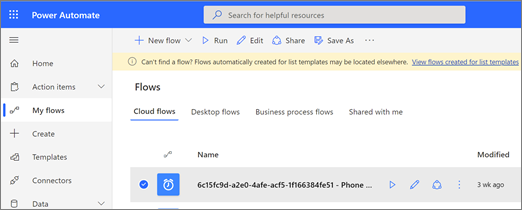
Se não encontrar o fluxo imediatamente em Os meus fluxos no portal do Power Automate, experimente um destes métodos alternativos.
Passo alternativo 2 (2.1): utilize a faixa amarela para encontrar o fluxo
- Se vir uma faixa amarela junto à parte superior da página, clique na ligação na faixa para aceder ao explorador de soluções onde o fluxo está armazenado.
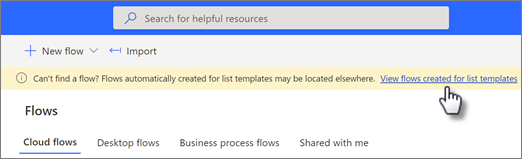
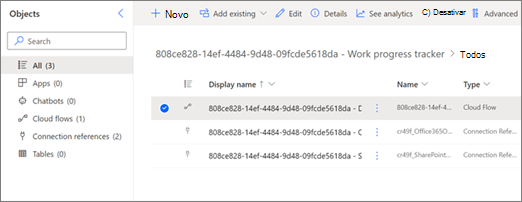
- Selecione a solução que contém o fluxo para abri-la. O nome da solução seguirá o formato de:
ListID–ListTemplateName.
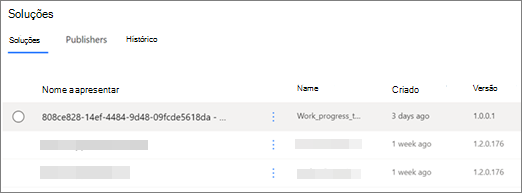
- Selecione o fluxo. O nome do fluxo seguirá o formato de:
ListID–FlowName. Você também pode aplicar o filtro Fluxos de nuvem para identificar o fluxo mais facilmente.
Passo alternativo 2 (2.2): utilize o explorador de soluções para encontrar o fluxo
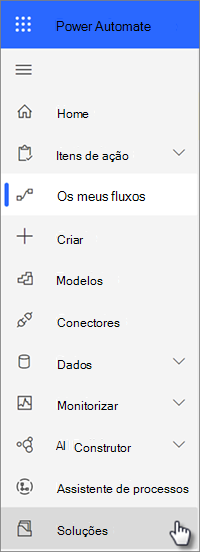
Se não vir a faixa ou preferir: No painel de navegação esquerdo, selecione Soluções para abrir o explorador de soluções.
Nota
Se tem gerido fluxos em ambientes do Power Automate diferentes daquele onde a sua lista foi criada, poderá ter de selecionar o nome do seu ambiente na parte superior da página junto ao seu perfil e, em seguida, escolher um ambiente diferente.
Selecione a solução que contém o fluxo para abri-la. O nome da solução seguirá o formato de:
ListID–ListTemplateName.
Selecione o fluxo. O nome do fluxo seguirá o formato de:
ListID–FlowName. Você também pode aplicar o filtro Fluxos de nuvem para identificar o fluxo mais facilmente.