
Listas Microsoft foi concebido para ser utilizado como um web site. A única limitação dessa situação é que você não conseguiu visualizar ou editar uma lista enquanto estava desconectado da Internet.
Agora, nos dispositivos Windows (Windows 10 e posteriores) e macOS com a aplicação Sincronização do OneDrive, as listas também estão disponíveis para visualização e edição quando estiver offline. Com a sincronização da lista, sincronizamos os dados da lista da nuvem com o seu dispositivo Windows ou macOS, tornando as operações de lista mais rápidas possíveis e permitindo-lhe continuar o seu trabalho mesmo quando está offline, perda a ligação à Internet ou uma interrupção de serviço na aplicação.
A sincronização de listas permite-lhe trabalhar sem problemas com uma lista muito grande; Responderá prontamente quando ordenar, filtrar ou agrupar os seus dados ou quando alterar a vista.
A sincronização de listas não altera a forma como trabalha com a aplicação Web Listas. Este continuará disponível para trabalhar como antes num browser.
Para verificar se uma lista está sincronizada e disponível para edição offline
Abra a lista.
Junto ao canto superior esquerdo da página, examine os símbolos junto ao nome da lista:
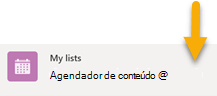
O símbolo "a lista está a sincronizar agora"
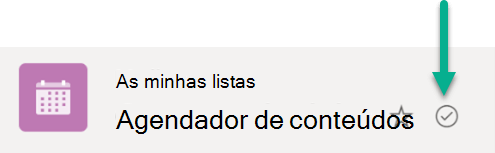
O símbolo "a lista está sincronizada"
Quando edita uma lista, as alterações que fizer são sincronizadas de volta com a nuvem, imediatamente (se estiver online) ou mais tarde (se estiver offline no momento em que faz as alterações).
Os dados da lista sincronizada no seu dispositivo só estão disponíveis para si. Se outra pessoa iniciar sessão no seu dispositivo, os dados sincronizados no dispositivo não estarão disponíveis para a mesma. Aderimos às diretrizes de privacidade descritas na Declaração de Privacidade da Microsoft.
Resolver alterações em simultâneo em conflito
Com a sincronização das Listas, é possível que um conflito ocorra se duas pessoas alterarem o mesmo item ao mesmo tempo de formas diferentes. A aplicação Listas tenta resolver o conflito automaticamente, mas, se não o conseguir, notifica-o sobre o conflito para que o possa resolver de forma adequada.
Resolver conflitos
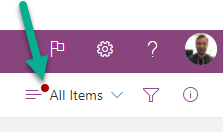
É apresentado um ponto vermelho no menu de opções da Mudança de Vista para indicar a existência de um conflito:
- Selecione Mudar opções de vista:
-
Selecione Itens com problemas de sincronização.
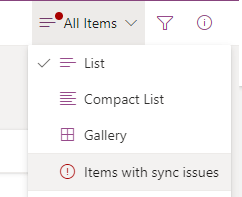
- Pode resolver conflitos ao dispensá-los ou corrigi-los manualmente. Selecione os conflitos que pretende resolver e, em seguida, selecione Dispensar ou Guardar itens.
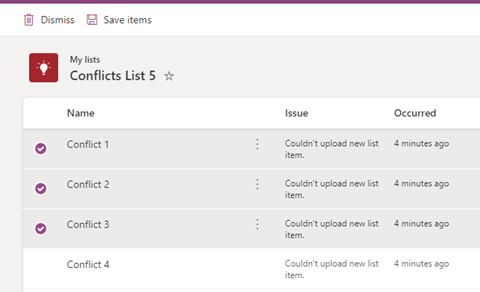
Se selecionar Guardar itens, as informações acerca dos conflitos selecionados serão guardadas num ficheiro .csv. Em seguida, pode examinar esse ficheiro e determinar como pretende atualizar a lista para corrigir manualmente cada conflito.
Parar de sincronizar uma lista
Abra a página inicial da aplicação Listas.
Aponte o rato para a lista que pretende parar de sincronizar e, em seguida, selecione os três pontos (...) Abrir menu de ações .
Selecione Parar sincronização.
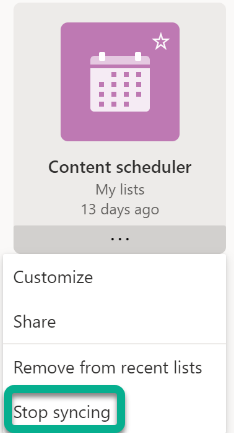
Após parar a sincronização da lista, da próxima vez que abrir essa lista, deixará de ver o ícone "sincronizar" junto ao nome da lista e essa lista deixará de estar disponível offline.
Uma lista que esteja a ser sincronizada é indicada por uma marca de verificação dentro de um círculo.

Uma lista que não esteja a sincronizar não terá um símbolo de Sincronização.
Para retomar a sincronização da lista, basta repetir os passos 1 e 2 e, em seguida, selecionar a opção Sincronizar no passo 3.
Limitações atuais da sincronização de listas
Uma experiência offline completa para listas, onde pode executar todas as operações que estão disponíveis online, ainda não é suportada. Ver ponto 2 infra.
Atualmente, nem todos os tipos de listas podem ser sincronizados. As listas que não são suportadas neste momento estão impedidas de sincronizar e não é apresentado nenhum "ícone de sincronização" na lista. Seguem-se os tipos de listas que não são sincronizadas:
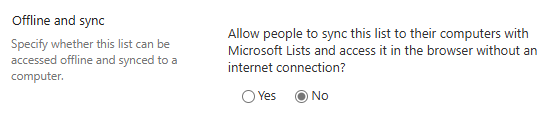
Listas que têm a definição "Permitir que as pessoas sincronizem esta lista com os respetivos computadores com Listas Microsoft e a acedam aos mesmos no browser sem ligação à Internet" (em Definições da lista -> Definições Avançadas) definida como "Não"
Listas que têm o modo de visualização definido como Experiência clássica
Listas com campos de Pesquisa
Além das restrições acima no item 2, existe o limite relativo às listas que podem ser sincronizadas com o seu dispositivo: Apenas as listas elegíveis criadas por si, ou as listas que foram partilhadas consigo e abertas por si, serão sincronizadas com o seu dispositivo. Isto inclui listas que estão visíveis na aplicação Web Listas (Favoritos, As Minhas Listas, Listas Recentes). Além disso, se eliminar uma lista ou perder o acesso a uma lista, esta será automaticamente dessincronizada do seu dispositivo.
Trabalhar com uma lista offline
Quando está a trabalhar offline, pode continuar a abrir e a trabalhar com as suas listas que foram sincronizadas com o seu dispositivo. As funcionalidades que não estão disponíveis enquanto estiveres offline estão a cinzento para indicar que não as podes utilizar neste momento, conforme ilustrado pelas opções dispostas nesta imagem:
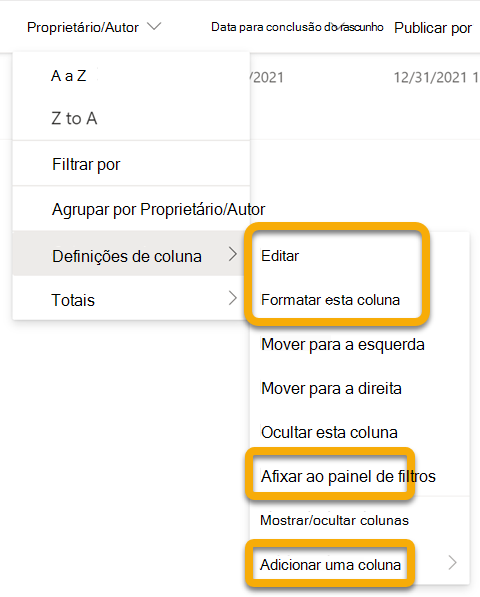
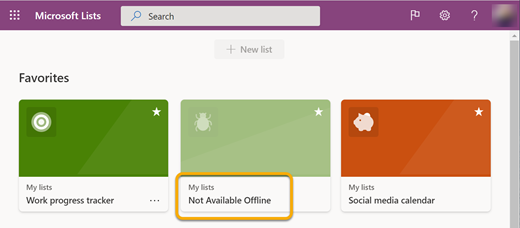
Do mesmo modo, na página inicial da aplicação Listas, se uma lista específica não estiver sincronizada com o seu dispositivo, não poderá abrir essa lista na aplicação autónoma enquanto estiver a trabalhar offline, como ilustrado pela lista desativada no meio abaixo:
Largura de banda envolvida na sincronização da lista
Em comparação com a sincronização de ficheiros do OneDrive, o consumo de largura de banda pela sincronização de listas é mínimo e depende em grande parte do tamanho da lista e da frequência com que a lista é modificada. A sincronização inicial da lista resulta na sincronização de toda a lista, mas as atualizações subsequentes à lista apenas resultam na sincronização das alterações.
Resolução de problemas de sincronização de listas
Para resolver problemas comuns de sincronização de listas, consulte Problemas comuns de sincronização offline de listas do Microsoft SharePoint.
Utilizar Política de Grupo para controlar as definições de sincronização de Listas
Para impedir que a sincronização de Listas seja executada e que os utilizadores iniciem sessão de forma silenciosa, consulte as Políticas de sincronização de Listas.