

Importante
Embora o SharePoint permita uma personalização considerável das permissões de site, recomendamos vivamente que utilize os grupos SharePoint incorporados para sites de comunicação e faça a gestão de permissões de sites de equipa através do grupo associado do Microsoft 365. Embora não seja recomendado, a quebra de herança e a definição de permissões ao nível do item são um cenário suportado dentro de uma utilização razoável, de acordo com os limites descritos no resto deste artigo. Pode adicionar, alterar ou remover permissões para uma pasta ou documento individual seguindo os métodos mencionados em Partilhar ficheiros ou pastas no Microsoft 365 . Isto permite uma administração muito mais fácil.
Herança de permissões
Por predefinição, todos os sites, listas e bibliotecas numa coleção de sites herdam as definições de permissões do site diretamente acima destes na hierarquia do site. Isto é denominado herança de permissões. Herança de permissões significa que um site herda permissões do site de raiz da coleção de sites e um subsite herda permissões do site principal. As pastas, listas e documentos herdam permissões do site que os contém, e assim sucessivamente.
A herança de permissões pode poupar tempo aos administradores de sites, especialmente em coleções de sites grandes ou complexas. No entanto, por vezes, poderá ter de alterar permissões para poder expandir o acesso e convidar outras pessoas a partilhar informações ou restringir o acesso a um site . Como administrador ou proprietário de uma biblioteca, lista ou pesquisa, você pode alterar permissões de várias maneiras (por exemplo, atribuindo permissões exclusivas, alterando níveis de permissão ou removendo permissões de usuário), para permitir que as pessoas certas acessem os dados de que precisam enquanto restringem outras pessoas. Este artigo mostra-lhe como aceder à página Permissões e interromper a herança. Em seguida, fornece os passos para atribuir ou alterar permissões.
Primeiro, tem de aceder à página de permissões.
Aceder à página Permissões
Estas instruções aplicam-se ao Listas Microsoft, SharePoint no Microsoft 365, SharePoint Server – Edição de subscrição, SharePoint Server 2019 e SharePoint Server 2016.
Ver a página Permissões no SharePoint
Para uma lista ou biblioteca
Aceda à biblioteca ou lista e abra-a.
Selecione o
 , em seguida, Definições da biblioteca ou Definições da lista . Dependendo da sua versão do SharePoint, poderá ter de selecionar Mais definições da biblioteca .
Consoante a sua versão do SharePoint, se não vir oDefinições, selecione o separador Biblioteca ou Lista para abrir o friso e, em seguida, selecione Definições da Biblioteca ou Definições da Lista no friso.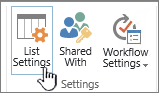
Na página Definições , em Permissões e Gestão , selecione Permissões para esta lista ou Permissões para esta biblioteca de documentos .
Início da Página
Para um inquérito
Abra o inquérito.
Selecione Configurações .
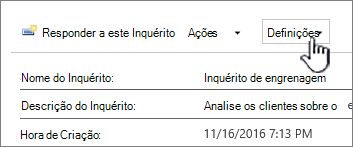
Selecione a lista suspensa e selecione Configurações da pesquisa .
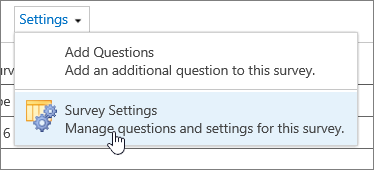
Na página Configurações , em Permissões e Gerenciamento , selecione Permissões para esta pesquisa .
Acerca de permissões exclusivas para itens individuais
Ao aceder à página Permissões , poderá ver uma ou mais mensagens na parte superior da página, da seguinte forma:

Eis o significado de cada mensagem:
- Alguns itens desta lista podem ter permissões exclusivas que não são controladas a partir desta página. Mostrar estes itens. Isto significa que, em algum momento no passado, um item individual na lista, biblioteca ou inquérito foi partilhado com outras pessoas. Quando você clica em Mostrar esses itens , você verá uma caixa de diálogo Exceções mostrando quais são esses itens. Se você for proprietário do item, clique em Gerenciar permissões para cada um deles para fazer alterações.
- Há usuários de acesso limitado neste site. Os utilizadores podem ter acesso limitado se um item ou documento no site tiver sido partilhado com eles. Mostrar aos utilizadores . Isto significa que, se um item tiver sido partilhado com um utilizador, mas toda a lista, biblioteca ou inquérito não tiver sido partilhado, o respetivo acesso é limitado a um item que foi partilhado com o mesmo. Clique em Mostrar usuários para ver quem eles são.
Quando partilha um item com um utilizador, é-lhe concedido acesso limitado ao site de forma a dar-lhe acesso ao item. Se anular a partilha do item, o utilizador continuará a ter acesso limitado ao site (e verá esta mensagem), no entanto, não terá acesso a quaisquer itens que não sejam partilhados com o mesmo. - Esta biblioteca herda permissões do respetivo elemento principal. (nome do site) . Isto significa que a herança ainda não foi interrompida para a lista, biblioteca ou inquérito. Consulte Interromper herança de permissões abaixo para saber como fazer isso.
Interromper a herança de permissões no SharePoint
Agora acede à página Permissões . Em seguida, terá de interromper a herança de permissões antes de poder atribuir permissões exclusivas, alterar níveis de permissões ou remover permissões de utilizador para uma lista, biblioteca ou inquérito. Quando interrompe a herança de permissões de uma lista, biblioteca ou inquérito e, em seguida, configura novas definições de permissões, a lista (ou biblioteca) torna-se um elemento principal dos itens nela contidos. Os itens abaixo desse pai agora herdam as novas configurações de permissão (a menos que os itens tenham permissões definidas exclusivamente).
Para interromper a herança e atribuir permissões exclusivas, siga estes passos:
Ir para a lista, biblioteca ou inquérito e abri-lo.
Aceda à página Permissões ao seguir os passos na secção anterior.
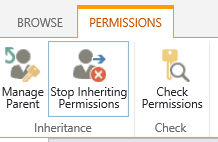
Para interromper a herança de permissões do pai, selecione Parar de Herdar Permissões .
Nota
- Quando uma lista ou biblioteca contém mais de 100.000 itens, não pode interromper a herança de permissões na própria lista. Também não pode voltar a herdar permissões na própria lista.
- Quando uma pasta contém mais de 100.000 itens, não pode interromper a herança de permissões nessa pasta. Também não pode voltar a herdar permissões nessa pasta.
- Os itens dentro da biblioteca ou pasta que atinjam o limite (por exemplo, um único ficheiro ou pasta) não serão afetados, pelo que poderá, por exemplo, interromper a herança em qualquer ficheiro dentro de uma biblioteca com mais de 100.000 itens.
- Quando um utilizador partilha um documento ou outro item individual, a herança desse item é interrompida automaticamente. As permissões herdadas são copiadas para o item e são adicionadas permissões para os utilizadores com quem o item foi partilhado. Se forem efetuadas alterações às permissões ao item principal, essas alterações não serão aplicadas ao item.
Atribuir permissões exclusivas no SharePoint
Após interromper a herança através dos passos na secção acima, siga estes passos para conceder permissões exclusivas:
Ir para a lista, biblioteca ou inquérito e abri-lo.
Aceda à página Permissões ao seguir os passos na secção anterior.
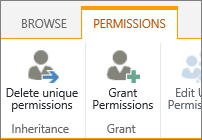
Selecione Conceder Permissões na guia Permissões .
Nota
Se a lista ou biblioteca for uma herança do elemento principal, não verá Conceder Permissões .
Na caixa de diálogo Partilhar, certifique-se de que a opção Convidar pessoas está selecionada e, em seguida, escreva os nomes das pessoas ou grupo ao qual pretende conceder acesso na caixa Introduza nomes ou endereços de e-mail.
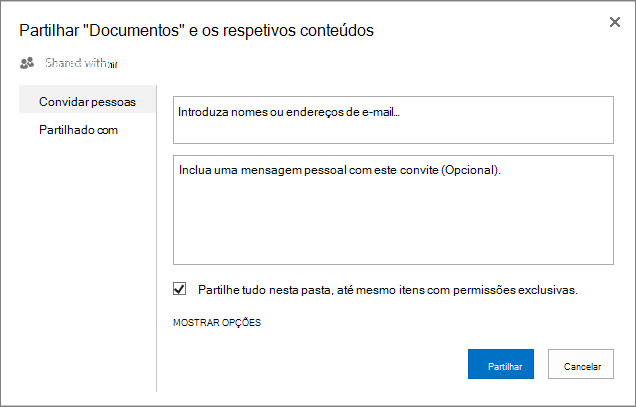
Se quiser, adicione uma mensagem pessoal.
Marcar ou desmarcar Partilhe tudo nesta pasta, até mesmo os itens com permissões exclusivas . Isto irá conceder ou restringir o acesso a itens para os quais já definiu permissões exclusivas. (Esta opção só está disponível para pastas.)
O nível de permissão concedido está definido como Editar por predefinição, o que significa que as pessoas que convidar podem fazer algumas alterações à lista, biblioteca ou inquérito. Se quiser conceder um nível de permissão diferente, como Somente leitura , clique em Mostrar opções e altere a seleção na caixa Selecione um nível de permissão .
Será enviada uma mensagem de e-mail a todas as pessoas na caixa Convidar pessoas . Se não quiser que isto aconteça, clique em Mostrar opções e desmarque a opção Enviar convite por e-mail .
Quando terminar, clique em Partilhar .
Início da Página
Em alguns casos, poderá ser útil criar um grupo de segurança do Windows Active Directory e conceder acesso a uma biblioteca ou lista a todas as pessoas no grupo de segurança do Windows. Por exemplo, poderá pretender conceder o acesso a uma lista a toda a equipa ao adicionar o grupo de segurança da equipa a um grupo SharePoint. Depois, se entrar um membro novo para a equipa e pretender conceder-lhe as permissões adequadas, só tem de adicioná-lo ao grupo de segurança do Windows adequado. Para saber mais sobre Segurança do Windows grupos, consulte Grupos de Segurança do Active Directory .
Nota
Não pode conceder acesso a um grupo de distribuição que não seja um grupo de segurança do Windows.
Alterar níveis de permissões no SharePoint
Tem de interromper a herança do site principal antes de poder alterar permissões exclusivas. Após interromper a herança através dos passos na secção acima, siga estes passos para alterar as permissões:
Ir para a lista, biblioteca ou inquérito e abri-lo.
Aceda à página Permissões da lista, biblioteca ou inquérito utilizando os passos na secção anterior.
Na lista Nome , marque a caixa de seleção ao lado do nome do usuário ou grupo para o qual você altera os níveis de permissão.
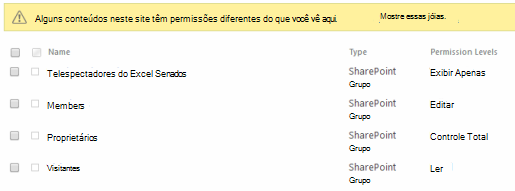
Selecione Editar permissões de usuário .
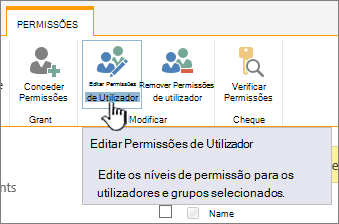
Em Permissões , marque a caixa do nível de permissão desejado para os usuários ou grupos selecionados.
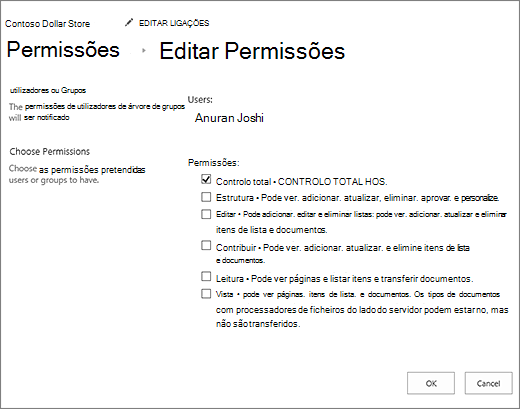
Para obter mais informações sobre níveis de permissões, consulte Noções básicas sobre níveis de permissões no SharePoint .
Remover permissões de utilizador no SharePoint
Tem de interromper a herança do site principal antes de poder remover permissões de utilizador. Após interromper a herança através dos passos na secção acima, siga estes passos para remover as permissões de utilizador:
Ir para a lista, biblioteca ou inquérito e abri-lo.
Aceda à página Permissões da lista, biblioteca ou inquérito utilizando os passos na secção anterior.
Na lista Nome , marque a caixa de seleção ao lado do nome do usuário ou grupo do qual você deseja remover permissões.
Selecione Remover permissões de usuário .
Nota
Ao remover as permissões, as permissões de utilizador ou grupo serão removidas em todos os subordinados, incluindo aqueles com herança de permissões interrompida. Não será possível restaurá-los.
A página Permissões é atualizada para mostrar que o grupo ou utilizador já não tem permissões na lista.
Restaurar a herança para eliminar todas as permissões exclusivas no SharePoint
Após ter interrompido a herança de permissões entre um site, pasta, lista, biblioteca, item de lista ou documento e o respetivo elemento principal, pode restaurar a herança em qualquer altura, removendo quaisquer permissões personalizadas que tenha definido.
Ir para a lista, biblioteca ou inquérito e abri-lo.
Aceda à página Permissões da lista, biblioteca ou inquérito utilizando os passos na secção anterior.
No separador Permissões (para uma lista ou biblioteca), selecione Eliminar permissões exclusivas .
Selecione OK . A barra de estado da lista apresenta o texto "Esta lista herda permissão do respetivo elemento principal". A designação do elemento principal aparece ao lado do estado atualizado.