

Partilhar ficheiros do OneDrive, ficheiros do SharePoint ou Listas com outras pessoas permite-lhe colaborar em segurança com pessoas fora da sua organização.
- Se iniciar sessão com uma conta escolar ou profissional, pode enviar uma ligação para pessoas específicas, dentro ou fora da sua organização.
- Se iniciar sessão com uma conta pessoal Microsoft, só pode escolher pessoas que também tenham uma conta pessoal Microsoft.
Selecione um separador abaixo para saber como iniciar sessão:
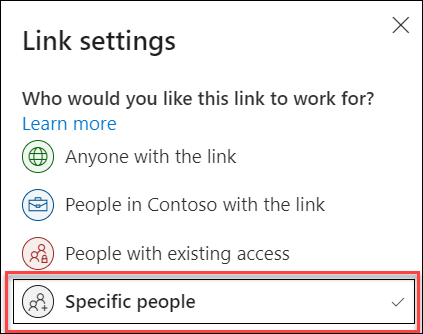
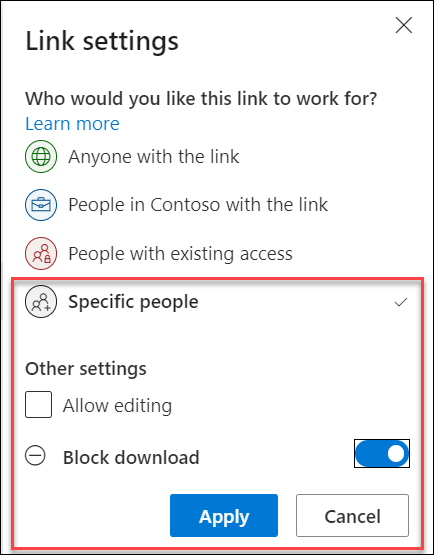
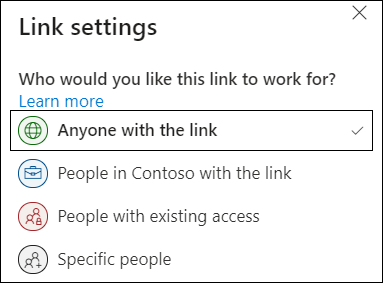
Se quiser proteger o seu conteúdo e obter uma ligação que só funcione para as pessoas que convida, selecione Pessoas específicas nas definições da ligação ao criar a ligação de partilha.
A experiência dos destinatários depende das definições que selecionar ao criar a ligação de partilha e da conta que utilizarem para ver o ficheiro.
O destinatário não tem uma conta Microsoft
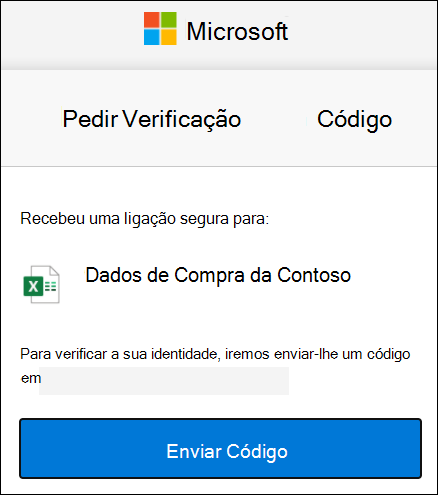
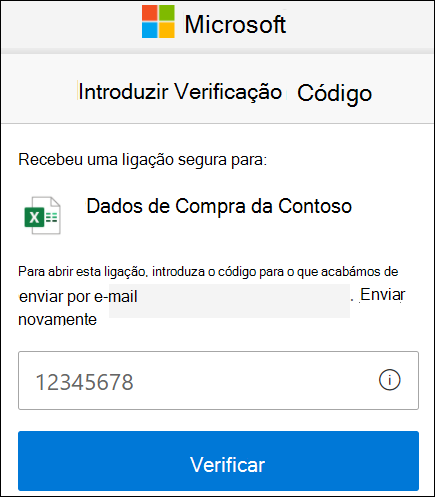
Os destinatários não precisam de uma conta Microsoft. Para aceder ao conteúdo, o OneDrive, SharePoint ou o Lists envia um código de acesso de utilização única para o endereço de e-mail para verificar a respetiva identidade. Depois de receberem o código, introduzem-no no ecrã de verificação para abrir o ficheiro. O conteúdo é protegido e a ligação não funcionará se for reencaminhada para outras pessoas, apenas funciona para as pessoas que especificou quando partilhou.
|
|
|---|
O destinatário tem uma conta Microsoft
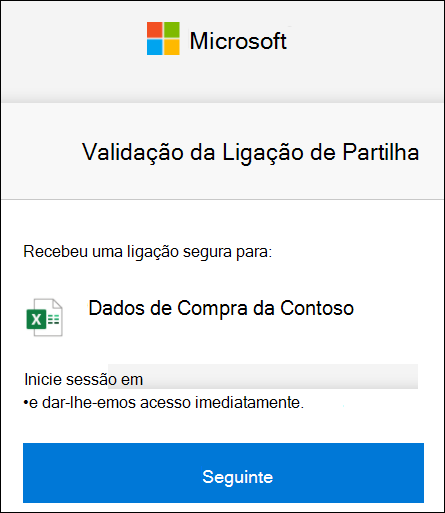
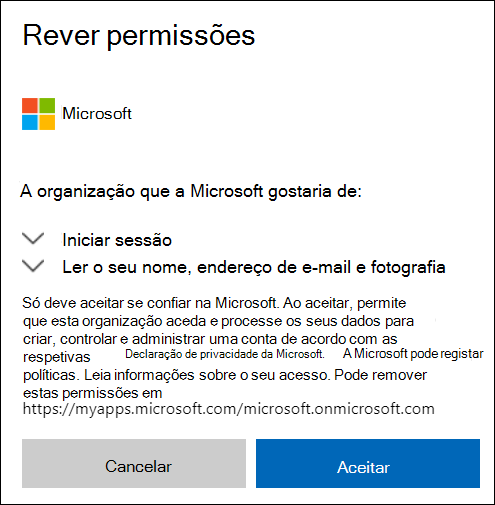
Quando alguém que tem uma conta Microsoft pretende aceder ao conteúdo, o OneDrive, SharePoint ou Listas pede-lhe para iniciar sessão na respetiva conta e pede permissão para ver o respetivo nome, endereço de e-mail e fotografia para verificar a sua identidade.
Observe que, em alguns casos, o destinatário pode precisar seguir as etapas acima e fornecer uma senha em vez de entrar.
|
|
|---|
Sugestão
- Quando terminar de colaborar, ou a qualquer momento, pode parar de partilhar e remover o acesso aos seus ficheiros. No OneDrive e SharePoint, selecione o ficheiro e, em seguida, Detalhes,>Gerir acesso para parar de partilhar. Para Listas, abra a lista e selecione o ícone
 de informações no canto superior direito e, em seguida, selecione Gerir acesso.
 - Para maior segurança dos ficheiros do OneDrive e SharePoint, pode remover a permissão de edição e ativar a opção Bloquear transferência nas definições da Ligação.
Saiba mais
Partilhar ficheiros e pastas com o Microsoft 365
Partilhar ficheiros ou pastas do SharePoint
Partilhar uma lista ou item de lista
Parar de partilhar ficheiros ou pastas do OneDrive ou SharePoint, ou alterar as permissões