
O fluxo de trabalho de três estados controla o status de um item de lista através de três estados (fases). Pode ser utilizado para gerir processos de negócio que exijam que as organizações controlem um grande volume de problemas ou itens, como problemas de suporte de clientes, oportunidades potenciais ou tarefas de projeto. Por exemplo, os três estados de uma tarefa de projeto podem ser: Não Iniciada, Em Curso e Concluída.
Nota
Os fluxos de trabalho do SharePoint 2010 foram descontinuados desde 1 de agosto de 2020 para novos inquilinos e removidos dos inquilinos existentes a 1 de novembro de 2020. Se estiver a utilizar fluxos de trabalho do SharePoint 2010, recomendamos que migre para o Power Automate ou outras soluções suportadas. Para obter mais informações, consulte Desativação do fluxo de trabalho do SharePoint 2010.
Neste artigo
Configurar uma lista para utilizar com um fluxo de trabalho de três estados
Iniciar manualmente um fluxo de trabalho de três estados num item
Concluir uma tarefa de fluxo de trabalho num fluxo de trabalho de Três Estados
Como funciona o fluxo de trabalho de três estados?
O fluxo de trabalho de Três Estados suporta processos de negócio que requerem que as organizações monitorizem o estado de um problema ou item através de três estados e duas transições entre os estados. A cada transição entre estados, o fluxo de trabalho atribui uma tarefa a uma pessoa e envia-lhe um alerta de e-mail sobre a tarefa. Quando esta tarefa é concluída, o fluxo de trabalho atualiza o estado do item e progride para o estado seguinte. O fluxo de trabalho de Três Estados funciona com o modelo de lista de Controlo de Problemas . No entanto, pode ser utilizada com qualquer lista configurada para conter uma coluna Escolha com três ou mais valores. Os valores nesta coluna Escolha servem como os estados que o fluxo de trabalho controla.
Uma lista pode ter mais do que uma coluna de escolha e a coluna de escolha pode ter mais de três valores. No entanto, o fluxo de trabalho de Três Estados só pode ser configurado para utilizar uma das colunas de escolha e apenas três dos valores na coluna de escolha selecionada. Ao adicionar um fluxo de trabalho de Três Estados a uma lista ou biblioteca, selecione uma coluna de escolha e três dos valores fornecidos pela coluna.
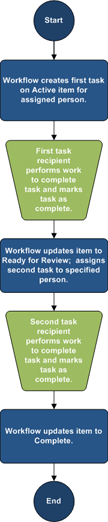
O fluxo de trabalho de três estados pode ser usado para gerenciar processos de negócios que exigem que as organizações controlem um grande volume de problemas ou itens, como problemas de suporte ao cliente, leads de vendas ou tarefas de projeto. Por exemplo, os funcionários de uma pequena empresa de planeamento de eventos podem utilizar uma lista de controlo de problemas e um fluxo de trabalho personalizado de Três Estados para gerir as várias tarefas relacionadas com os eventos que estão a planear. O fluxo de trabalho monitoriza as tarefas de planeamento de eventos através de três estados: Ativo, Pronto para Revisão e Concluído. Todas as tarefas de preparação de eventos relacionadas com um evento específico são compiladas numa lista de controlo de problemas que foi criada para esse evento e marcada como Ativa. A coordenadora do evento atribui tarefas individuais aos membros da sua equipa e, em seguida, inicia o fluxo de trabalho nestes itens para iniciar o trabalho na tarefa do evento.
Quando o fluxo de trabalho é iniciado, cria uma tarefa para a pessoa designada. Quando um membro de equipa recebe uma tarefa, este executa o trabalho necessário para concluir a tarefa. Pode tratar-se de trabalho que ocorre fora da lista ou do site onde se encontra a lista de controlo de problemas. Por exemplo, se um membro da equipa recebe uma tarefa de fluxo de trabalho para desenvolver um plano de restauração, contacta uma empresa de catering e, em seguida, trabalha com ela para desenvolver um plano. Quando o plano de catering é elaborado, o membro da equipa marca a tarefa do fluxo de trabalho como concluída. Neste ponto, o fluxo de trabalho atualiza o status da tarefa do evento na lista de controle de problemas de Ativo para Pronto para revisão e cria uma segunda tarefa para o coordenador do evento revisar o plano de bufê. Depois de o coordenador do evento rever e aprovar o plano de restauração, marcará a tarefa do fluxo de trabalho como concluída e o fluxo de trabalho atualiza o estado da tarefa de Pronta para Revisão para Concluída.
Nota
Um participante do fluxo de trabalho pode concluir uma tarefa de fluxo de trabalho num fluxo de trabalho de Três Estados de duas formas. Um participante pode editar a tarefa do fluxo de trabalho para marcá-la como concluída ou um participante pode alterar o status do item do fluxo de trabalho na lista (se o participante tiver permissão para alterar essa lista). Se um participante atualizar manualmente o estado do item do fluxo de trabalho na lista, a tarefa de fluxo de trabalho é concluída. Se o participante editar a tarefa de fluxo de trabalho para marcá-la como concluída, o status do item do fluxo de trabalho na lista será atualizado para Concluído.
As ações no fluxo de trabalho de três estados no exemplo anterior usam o seguinte processo:
Configurar uma lista para utilizar com um fluxo de trabalho de três estados
Antes de poder utilizar um fluxo de trabalho de Três Estados, tem de configurar uma lista com os itens que pretende controlar ou gerir com o fluxo de trabalho. O modelo de lista de Controlo de Problemas funciona com o fluxo de trabalho de Três Estados. No entanto, também pode criar uma lista personalizada para utilizar com estes fluxos de trabalho. Se criar uma lista personalizada, certifique-se de que a lista contém, pelo menos, uma coluna Escolha que inclua três ou mais valores de escolha. Ao configurar seu fluxo de trabalho para uso com a lista, especifique a coluna Escolha que contém os valores de estado que o fluxo de trabalho controlará.
Criar uma lista de controlo de problemas
Por predefinição, pode utilizar um fluxo de trabalho de Três Estados com qualquer lista criada a partir do modelo de lista de Controlo de Problemas .
No menu Definições
 , clique em Adicionar uma aplicação.
Na página Suas Aplicações, clique em Controlo de Problemas e escreva um nome para a lista. O nome da lista é obrigatório
Se pretender fornecer uma descrição para a lista, clique em Opções Avançadas.
- Na caixa Descrição , digite uma descrição da finalidade da lista. A descrição é opcional.
Clique em Criar.
Criar uma lista personalizada para utilizar com um fluxo de trabalho de três estados
Se quiser criar uma lista personalizada para utilizar com um fluxo de trabalho de três estados, tem de adicionar pelo menos uma coluna Escolha que contenha pelo menos três valores de estado que o fluxo de trabalho controla.
- No menu Definições, clique em Adicionar uma aplicação.
- Na página Seus Aplicativos, clique em Lista Personalizada e digite um nome para a lista. O nome da lista é obrigatório.
- Se pretender fornecer uma descrição para a lista, clique em Opções Avançadas.
- Na caixa Descrição , digite uma descrição da finalidade da lista. A descrição é opcional.
- Clique em Criar.
Personalizar uma lista personalizada para utilização com um fluxo de trabalho de três estados
- Clique na lista personalizada que criou no passo anterior.
- No friso, clique no separador Lista e, em seguida, no grupo Definições, clique em Definições de Lista.
- Em Colunas, clique em Criar Coluna.
- Na seção Nome e Tipo , em Nome da coluna, digite o nome da coluna que você deseja usar para especificar os valores de estado para o fluxo de trabalho. Por exemplo, pode introduzir o nome como Estado do Fluxo de Trabalho.
- Em O tipo de informações nesta coluna é, selecione Escolha (menu para escolher).
- Na seção Configurações de Coluna Adicionais , em Descrição, digite uma descrição opcional para a coluna.
- Em Exigir que esta coluna contenha informações, clique em Sim.
- Na caixa de listagem em Escreva cada escolha numa linha separada, escreva três ou mais valores de escolha pretendidos para esta coluna. Estes valores irão tornar-se os estados do fluxo de trabalho. Por exemplo, pode introduzir Ativo, Pronto para Revisão e Concluir como as três opções.
- Em Opções de visualização utilizando, selecione Menu Pendente ou Botões de Opção.
- Em Permitir opções de "Preenchimento", clique em Não.
- Especifique se pretende um valor predefinido específico para esta coluna ou se pretende adicioná-lo à vista predefinida da lista.
- Clique em OK.
Adicionar um fluxo de trabalho de Três Estados a uma lista
Tem de adicionar um fluxo de trabalho de Três Estados a uma lista antes de o poder utilizar em itens nessa lista. Ao adicionar um fluxo de trabalho de três estados a uma lista, você especifica qual coluna na lista contém os valores de estado que você deseja que o fluxo de trabalho controle. Também especifica informações sobre o que pretende que ocorra em cada fase do fluxo de trabalho. Por exemplo, pode especificar o assunto e o texto para os alertas de e-mail que os destinatários das tarefas recebem.
O fluxo de trabalho de Três Estados está ativado por predefinição na maioria dos tipos de sites. No entanto, o administrador de uma coleção de sites pode desativar a funcionalidade. Se o fluxo de trabalho de Três Estados não estiver disponível, contacte o administrador da coleção de sites.
Importante
Tem de ter a permissão Gerir Listas para adicionar um fluxo de trabalho a uma lista.
Abra a lista à qual pretende adicionar um fluxo de trabalho de Três estados.
Clique no separador>Listade Definições da Lista ou clique nas definições para o tipo de biblioteca que está a abrir. Por exemplo, numa biblioteca de documentos, clique em Definições da Biblioteca de Documentos.
Em Permissões e Gerenciamento, clique em Configurações de fluxo de trabalho.
Na página Configurações do Fluxo de Trabalho, clique em Adicionar um fluxo de trabalho.
Na página Adicionar um Fluxo de Trabalho, na seção Fluxo de Trabalho , em Selecionar um modelo de fluxo de trabalho, clique em Três estados.
Na seção Nome , digite um nome exclusivo para o fluxo de trabalho.
Na secção Lista de Tarefas , especifique uma lista de tarefas para utilizar com o fluxo de trabalho.
Nota
- Pode utilizar a lista de Tarefas predefinida ou pode criar uma nova. Se utilizar a lista de Tarefas predefinida, os participantes do fluxo de trabalho poderão localizar e ver facilmente as respetivas tarefas de fluxo de trabalho utilizando a vista As Minhas Tarefas da lista de Tarefas.
- Crie uma nova lista de tarefas se as tarefas deste fluxo de trabalho revelarem dados confidenciais que pretende manter separados da lista de Tarefas geral.
- Crie uma nova lista de tarefas se a sua organização tiver muitos fluxos de trabalho ou se os fluxos de trabalho envolverem várias tarefas. Neste caso, poderá querer criar listas de tarefas para cada fluxo de trabalho.
Na seção Lista de Histórico , selecione uma lista de histórico para usar com esse fluxo de trabalho. A lista do histórico apresenta todos os eventos que ocorrem durante cada instância do fluxo de trabalho.
Nota
Pode utilizar a lista Histórico predefinida ou pode criar uma nova. Se a sua organização tiver muitos fluxos de trabalho, convém criar uma lista de histórico separada para cada fluxo de trabalho.
Na secção Opções de Início , efetue um dos seguintes procedimentos:
- Se quiser permitir que o fluxo de trabalho seja iniciado manualmente, marque a caixa de seleção Permitir que este fluxo de trabalho seja iniciado manualmente por um usuário autenticado com permissões de Participação . Marque a caixa de seleção Exigir permissões Gerenciar Listas para iniciar o fluxo de trabalho se desejar exigir permissões adicionais para iniciar o fluxo de trabalho.
- Se quiser que o fluxo de trabalho seja iniciado automaticamente quando forem criados novos itens, selecione a caixa de verificação Iniciar este fluxo de trabalho quando for criado um novo item .
Clique em Seguinte.
Na secção Estados do fluxo de trabalho , no campo "Selecionar uma escolha", selecione a coluna Escolha na lista que contém os valores que pretende utilizar para os estados no fluxo de trabalho e, em seguida, selecione os valores da coluna que pretende utilizar para o estado inicial, estado intermédio e estado final do fluxo de trabalho.
Nas duas secções : Especificar o que pretende que aconteça quando for iniciado um fluxo de trabalho (opções para a primeira tarefa no fluxo de trabalho) e Especificar o que pretende que aconteça quando um fluxo de trabalho muda para o seu estado intermédio (opções para a segunda tarefa no fluxo de trabalho), especifique as seguintes informações:
Detalhes da Tarefa
| Campo | Descrição |
|---|---|
| Título da Tarefa: | Opcionalmente, pode modificar o título da mensagem que será apresentado na tarefa quando o fluxo de trabalho for iniciado ou atingir o estado intermédio. Se você marcar a caixa de seleção Incluir campo de lista , o campo selecionado será adicionado ao final da mensagem. |
| Descrição da Tarefa: | Escreva as informações que pretende incluir na descrição da tarefa. Se você marcar a caixa de seleção Incluir campo de lista , o campo selecionado será adicionado ao final da mensagem. Se você marcar a caixa de seleção Inserir link para item de lista , um link para o item de lista será incluído na descrição. |
| Data para conclusão da tarefa: | Se quiser especificar uma data para conclusão para a tarefa, selecione a caixa de verificação Incluir campo de lista e, em seguida, selecione a coluna de data a partir da lista que contém as informações de data que pretende utilizar para a data de conclusão. |
| Tarefa atribuída a: | Para atribuir a tarefa a uma pessoa especificada na lista, clique em Incluir campo de lista e, em seguida, selecione a coluna da lista que contém as informações de utilizador que pretende utilizar. Quando este fluxo de trabalho é iniciado, a primeira tarefa é atribuída à pessoa cujo nome é apresentado nesta coluna para o item de fluxo de trabalho. Para atribuir esta tarefa em todas as instâncias deste fluxo de trabalho a uma pessoa que especificar, clique em Personalizar e, em seguida, escreva ou selecione o nome da pessoa a quem pretende atribuir a tarefa. |
Marque a caixa de seleção Enviar mensagem de email se quiser que os participantes do fluxo de trabalho recebam alertas por email sobre suas tarefas de fluxo de trabalho.
Nota
Se quiser certificar-se de que os participantes do fluxo de trabalho recebem alertas de e-mail e lembretes sobre as respetivas tarefas de fluxo de trabalho após os fluxos de trabalho serem iniciados, contacte o administrador da coleção de sites para verificar se o e-mail está ativado para o seu site.
Detalhes da mensagem de correio electrónico
| Campo | Descrição |
|---|---|
| Para | Escreva o nome da pessoa para a qual pretende enviar um alerta por e-mail sobre a tarefa de fluxo de trabalho. Selecione a caixa de verificação Incluir Tarefa Atribuída A se quiser enviar o alerta por e-mail ao proprietário da tarefa. |
| Assunto | Escreva o assunto da mensagem que pretende utilizar para o alerta de e-mail. Selecione a caixa de verificação Utilizar Título da Tarefa se quiser adicionar o título da Tarefa ao assunto da mensagem de e-mail. |
| Corpo | Escreva as informações que pretende que sejam apresentadas no corpo da mensagem do alerta de e-mail. Marque a caixa de seleção Inserir link para item de lista se quiser incluir um link para o item de lista na mensagem. |
- Clique em OK.
Iniciar manualmente um fluxo de trabalho de três estados num item
Primeiro, um fluxo de trabalho de três estados tem de ser adicionado a uma lista para que esteja disponível para utilização nos itens dessa lista. Consulte as secções anteriores para obter mais informações.
Um fluxo de trabalho de Três Estados pode ser configurado para iniciar automaticamente quando novos itens são adicionados a uma lista ou pode ser configurado para permitir que os utilizadores com permissões específicas iniciem o fluxo de trabalho manualmente. Alguns fluxos de trabalho podem permitir ambas as opções.
Para iniciar manualmente um fluxo de trabalho de três estados num item de lista, siga estes passos. Tem de ter permissão Editar Itens para a lista. Alguns fluxos de trabalho podem exigir que tenha a permissão Gerir Listas.
Nota
Se quiser certificar-se de que os participantes do fluxo de trabalho recebem alertas de e-mail e lembretes sobre as respetivas tarefas de fluxo de trabalho após iniciar um fluxo de trabalho, contacte o administrador da coleção de sites para verificar se o e-mail está ativado para o seu site.
Abra a lista que contém o item no qual pretende iniciar um fluxo de trabalho de Três Estados.
Clique nas reticências ao lado do item no qual você deseja iniciar um fluxo de trabalho e, no menu exibido, clique em Fluxos de trabalho.
Nota
O comando Fluxos de Trabalho só estará disponível quando o item estiver numa lista ou biblioteca que tenha, pelo menos, um fluxo de trabalho associado.
No menu Definições
, clique em Ver Todo o Conteúdo dos Sites.Em Iniciar um Novo Fluxo de Trabalho, clique no nome do fluxo de trabalho de Três Estados que pretende iniciar.
O fluxo de trabalho é iniciado imediatamente.
Concluir uma tarefa de fluxo de trabalho num fluxo de trabalho de Três Estados
Para concluir uma tarefa de fluxo de trabalho num fluxo de trabalho de Três Estados, tem de ter, pelo menos, a permissão Editar Itens para as listas de tarefas onde as tarefas de fluxo de trabalho são registadas.
Abra a lista de Tarefas do site e, em seguida, selecione As Minhas Tarefas no menu Ver para localizar a tarefa de fluxo de trabalho.
Nota
Se o fluxo de trabalho não utilizar a Lista de Tarefas predefinida do site, a tarefa do fluxo de trabalho poderá não ser apresentada na lista Tarefas . Para localizar a tarefa de fluxo de trabalho, aceda à lista ou biblioteca onde o item de fluxo de trabalho está guardado. Aponte para o nome do item que pretende concluir, clique na seta apresentada e, em seguida, clique em Fluxos de Trabalho. Na página Status do Fluxo de Trabalho, em Fluxos de Trabalho em Execução, clique no nome do fluxo de trabalho do qual você participa. Em Tarefas, clique na tarefa de fluxo de trabalho e passe para o Passo 3.
Abra a lista que contém o item no qual pretende marcar como concluído.
Aponte para o nome da tarefa que pretende concluir, clique na seta apresentada e, em seguida, clique em Editar Item.
Na caixa de diálogo Tarefas , digite ou selecione as informações solicitadas para concluir a tarefa e clique em Salvar.