

Assim que tiver criado um site no SharePoint no Microsoft 365 ou no SharePoint Server, pode efetuar alterações às definições do site, como o nome, logótipo, descrição, nível de privacidade e classificação do site, bem como os limites de serviço e as permissões do site.
As descrições neste tópico são baseadas em sites do Microsoft SharePoint criados usando componentes padrão da interface do usuário. Se o seu administrador ou designer de site mudou radicalmente a aparência do seu site, talvez você não veja a mesma coisa apresentada aqui. Para obter mais informações, contacte o seu administrador do SharePoint.
Importante
Para efetuar alterações ao logótipo, título, descrição e outras definições, tem de ter permissões de proprietário ou estruturador no site do SharePoint. Para obter mais informações, consulte Gerenciando permissões de site.
Pode alterar o logótipo, título e outras definições do SharePoint nos sites de equipa do Microsoft 365 ou de comunicação do SharePoint 2019.
Nota
- Quando cria uma nova equipa ou canal privado no Microsoft Teams, é automaticamente criado um site de equipa no SharePoint. Para editar a descrição ou classificação deste site de equipa, aceda às definições do canal correspondente no Microsoft Teams.
- Para saber mais sobre os aspetos básicos do Teams e do SharePoint e como se relacionam entre si, consulte Integração do Teams e do SharePoint.
Alterar o título, a descrição e outras informações do seu SharePoint no site de equipa ou de comunicação do Microsoft 365
Nota
No exemplo seguinte, mostramos como fazer alterações a um site de equipa com permissões de administrador. Se não vir Informações do site, poderá não ter permissões para personalizar o nome e a descrição do site SharePoint. Contacte o proprietário do site para obter permissões para fazer as alterações sozinho ou para que as alterações sejam feitas por si. Para obter mais informações, consulte Gerenciando permissões de site.
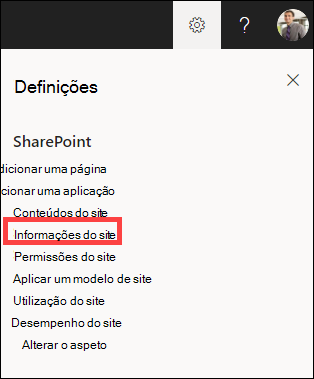
Selecione Definições e, em seguida, selecione Informações do site.
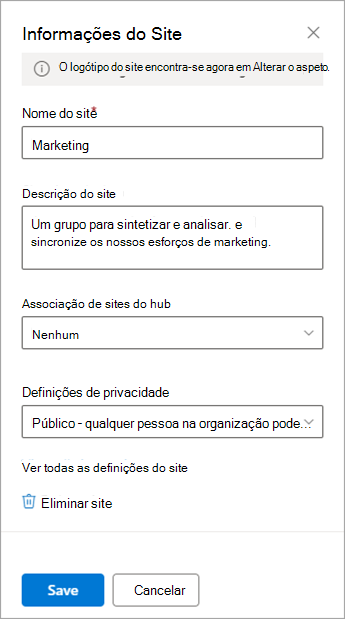
Altere os seguintes campos conforme necessário:
- Nome do site (obrigatório)
- Descrição do site
-
Associação do site central
Selecione um site central do SharePoint para associar ao seu site existente. -
Definições de privacidade (apenas sites de equipa):
selecione Público para permitir que qualquer pessoa na sua organização aceda ao seu site; selecione Privado se quiser que os membros acedam apenas ao seu site.
Nota
Se a opção de associação de sites centrais estiver desativada ou se não existirem sites na lista, poderá não ter permissão para associar sites a um site central ou a sua organização poderá não estar a utilizar sites centrais. Faça uma parceria com o administrador do SharePoint para configurar o seu site central do SharePoint.
Quando terminar de fazer suas edições, selecione Salvar.
Alterar o logótipo do seu SharePoint no site de equipa ou de comunicação do Microsoft 365
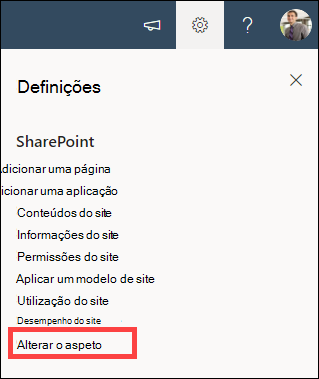
Selecione Definições e, em seguida, selecione Alterar o aspeto.
Nota
No exemplo seguinte, mostramos como fazer alterações a um site de equipa com permissões de administrador. Se não vir a opção Alterar o aspeto, poderá não ter permissões para personalizar o nome e a descrição do site SharePoint. Contacte o proprietário do site para obter permissões para fazer as alterações sozinho ou para que as alterações sejam feitas por si. Para obter mais informações, consulte Gerenciando permissões de site.
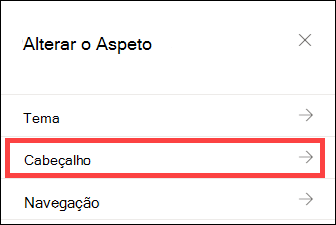
Selecione Cabeçalho.
Na secção Visualização , em Logótipo do site, selecione Alterar.
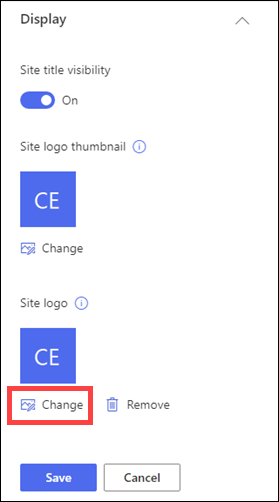
Nota
Para garantir que seu ícone seja renderizado corretamente, escolha um que se encaixe na faixa de 64 x 64 pixels a 192 x 64 pixels (largura x altura). O logótipo do site aparecerá no cabeçalho do site. A imagem em miniatura do logótipo do site irá aparecer nas pesquisas, no cartão do site e em qualquer outro local onde seja necessário um logótipo quadrado.
Localize a imagem que está a ser utilizada para o logótipo a partir do seu computador. Para obter uma lista de tamanhos de imagem recomendados e formatos aceites, consulte Personalizar o seu site SharePoint.
Após alterar o logótipo, selecione Guardar.
Importante
- O SharePoint nos sites de equipa do Microsoft 365 que estão ligados a um grupo do Microsoft 365 utilizam o mesmo logótipo que o grupo do Microsoft 365.
- Quando altera o logótipo do seu site de equipa do SharePoint ligado a um grupo, o logótipo do grupo do Microsoft 365 correspondente também será alterado.
- O processo para alterar o logótipo de um site de comunicação do SharePoint no Microsoft 365 e de um site de equipa do SharePoint que não esteja ligado a um grupo do Microsoft 365 é o mesmo. Neste caso, apenas o logótipo do site é alterado.
Aplicar um modelo de site do SharePoint
O SharePoint oferece vários modelos de site que contêm páginas pré-preenchidas, modelos de página, modelos de publicação de notícias e peças Web que podem ser personalizadas de acordo com as necessidades da sua organização.
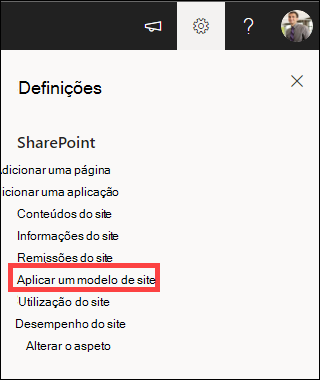
Selecione Definições e, em seguida, selecione Aplicar um modelo de site.
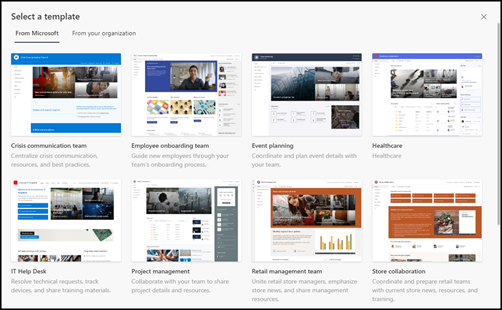
Na janela Selecione um modelo , selecione o modelo desejado.
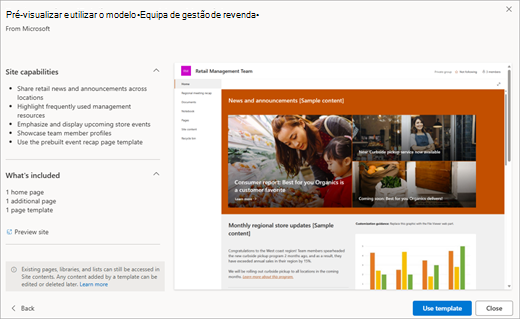
Será apresentada uma pré-visualização do modelo com informações adicionais. Selecione Usar modelo para aplicar o modelo ao seu site.
Para obter mais informações sobre modelos do SharePoint, consulte Aplicar e personalizar modelos de site do SharePoint.
Gerir permissões de site
Os níveis de permissão do site baseiam-se nos grupos de permissão do SharePoint. Os membros de um grupo de permissões do SharePoint podem visitar o site sem o editar (visitantes do site), editá-lo (membros do site) ou ter controlo total do site (proprietários do site).
Selecione Definições e, em seguida, selecione Permissões do site.
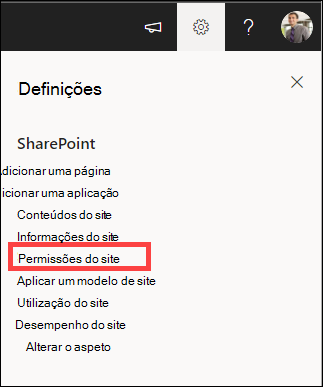
Aqui pode adicionar membros e gerir os níveis de permissões, as permissões de partilha e a expiração de convidados.
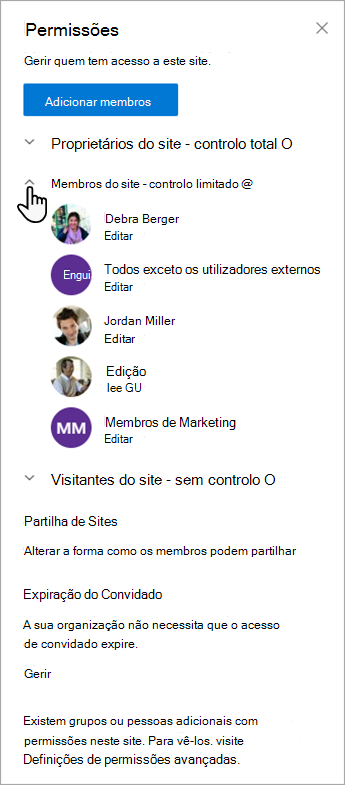
Se tiver grupos ou pessoas adicionais aos quais gostaria de dar permissões para o site, selecione Definições de permissões avançadas.
Para obter mais informações, consulte Compartilhamento e permissões.
Convidar pessoas para o seu site de equipa do SharePoint
Para dar às pessoas acesso ao seu site, pode adicionar membros ao grupo do Microsoft 365 associado ao site ou pode partilhar o site com outras pessoas sem adicioná-las a um grupo do Microsoft 365. Para obter mais informações sobre permissões de site, consulte Noções básicas sobre níveis de permissão no SharePoint.
Nota
Se for o proprietário de um site, verá uma ligação para Definições de permissão Avançadas onde pode configurar definições de permissão adicionais do SharePoint. Para mais informações, consulte Compreender os níveis de permissão no SharePoint.
Selecione Definições e, em seguida, selecione Permissões do site.
Selecione Adicionar membros e selecione uma das seguintes opções.
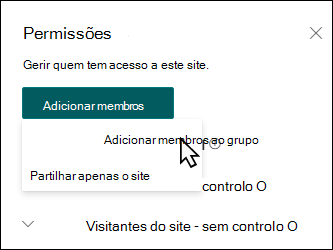
Adicione membros ao grupo para adicionar membros ao grupo do Microsoft 365 associado ao seu site (método preferencial).
Depois de fazer esta seleção, será apresentada a associação do Grupo para o site. Selecione Adicionar membros, introduza um nome ou endereço de e-mail e selecione Guardar.
Os membros adicionados ao grupo do Microsoft 365 são adicionados ao grupo de permissões Membros do Site do SharePoint por predefinição e podem editar o site. Também têm acesso total aos recursos de grupo do Microsoft 365, como conversações de grupo, calendário, etc.
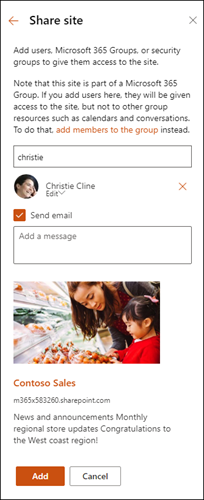
Partilhar o site apenas para partilhar o site com outras pessoas sem as adicionar ao grupo do Microsoft 365 associado ao site.
Introduza um nome ou endereço de e-mail, selecione a seta para baixo para selecionar o nível de permissão do SharePoint e, em seguida, selecione Adicionar.
Partilhar o site dá aos utilizadores acesso ao site, mas estes não terão acesso aos recursos do grupo do Microsoft 365, como as conversações de grupo, o calendário, etc.
Alterar permissões de site para utilizadores individuais
Para alterar o nível de permissão de um indivíduo ou grupo, selecione a seta para baixo junto ao nível de permissão do SharePoint para essa pessoa ou grupo e selecione Controlo total para o adicionar ao grupo de Proprietários do site ou selecione Ler para o adicionar ao grupo de visitantes do Site.
Alterar permissões de site para um membro de um grupo do Microsoft 365
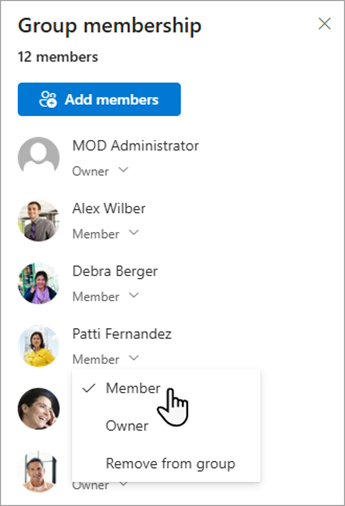
Ao alterar o nível de permissão de um membro que faz atualmente parte de um Microsoft 365, pode alterar o nível de controlo que o seu site tem sem o remover do grupo do Microsoft 365.
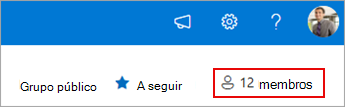
Selecione os membros no canto superior direito do seu site.
Selecione a seta para baixo junto ao membro a alterar e selecione um nível de permissão.
Remover permissões de sites de utilizadores individuais
No SharePoint no Microsoft 365, para remover alguém que não seja membro do grupo do Microsoft 365 associado ao seu site:
Nota
A opção Remover só está disponível para indivíduos que não fazem parte do grupo do Microsoft 365.
Selecione Definições e, em seguida, selecione Permissões do site.
Selecione a seta para baixo junto ao nível de permissão que o membro pretende remover.
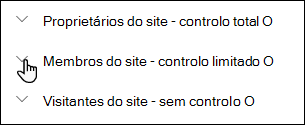
Selecione a seta para baixo junto ao membro para remover e selecione Remover.
Nota
Se for removido um membro que foi adicionado apenas através da opção Partilhar site e que também faz parte de um grupo do Microsoft 365, esse membro continuará a manter as respetivas permissões do grupo do Microsoft 365.
Remover membros do grupo do Microsoft 365 associado ao seu site
No SharePoint no Microsoft 365, para remover alguém que seja membro do grupo do Microsoft 365 associado ao seu site:
Nota
A opção Remover do grupo só está disponível para indivíduos que fazem parte do grupo do Microsoft 365.
Selecione os membrosno canto superior direito do seu site.
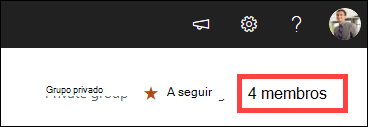
Selecione a seta para baixo junto ao nível de permissão para o membro a remover e selecione Remover do grupo.
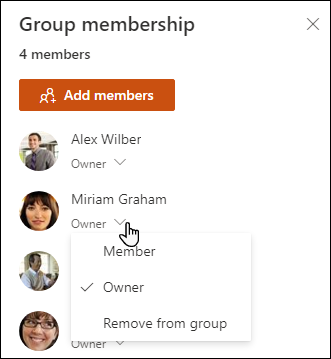
Nota
Se for removido um membro que fazia parte de um grupo do Microsoft 365, mas que também foi adicionado apenas através da opção Partilhar site, esse membro continuará a manter as respetivas permissões enquanto indivíduo.
Adicionar chat em tempo real
Ligue-se ao Microsoft Teams ou a outras plataformas de colaboração para conversar em tempo real e partilhar recursos com a equipa.
- Para saber mais sobre como se ligar ao Microsoft Teams, consulte Criar uma Equipa do Microsoft a partir do SharePoint.
- Para explorar a forma como outras ferramentas de colaboração se podem integrar com o SharePoint, ao trazer comunicação em tempo real, partilha de ficheiros e trabalho em equipa totalmente integrado diretamente nos seus fluxos de trabalho. Para obter as instruções mais atualizadas sobre como ligar as suas ferramentas preferidas, pesquise online as orientações mais recentes dos respetivos fornecedores.
Definições e limites adicionais para o seu site
- Para o SharePoint no Microsoft 365 serviço, usuário e limites de armazenamento, consulte Limites do SharePoint.
- Para gerenciar grandes quantidades de dados, consulte Gerenciar grandes listas e bibliotecas.
- Utilize Windows PowerShell para definir quotas de armazenamento e a partilha externa. A quota de armazenamento e a partilha externa só podem ser configuradas com Windows PowerShell. Se for um administrador, pode fazê-lo ao utilizar Set-SPOSite. Para obter informações sobre como gerenciar grupos com o PowerShell, consulte Gerenciar Grupos do Microsoft 365 com o PowerShell.
Resolução de problemas de definições
- O problema mais comum ao tentar alterar as definições é não ter as permissões corretas. Se não tiver a certeza de quais são as suas permissões, consulte o seu administrador do SharePoint, de rede ou do Microsoft 365.
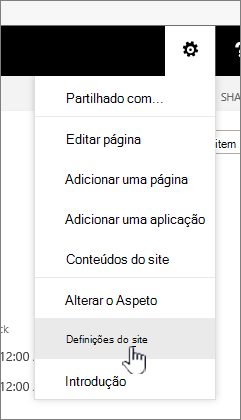
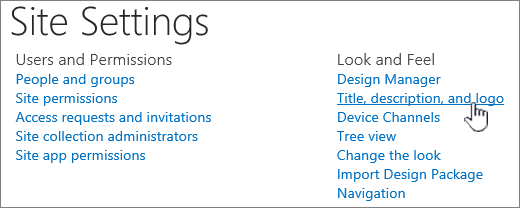
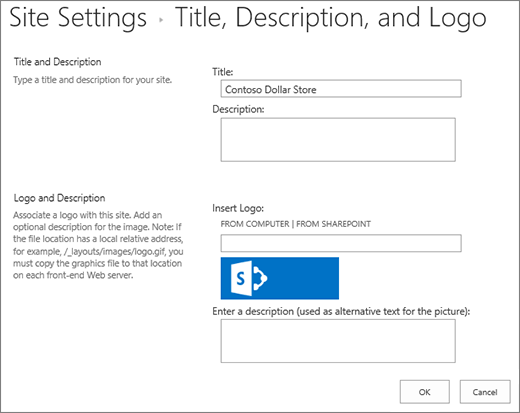
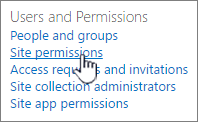
- Se tiver permissões, certifique-se da versão do SharePoint que está a utilizar. Para obter mais informações, consulte Que versão do SharePoint estou a utilizar? Se o seu site foi criado com uma versão mais antiga do SharePoint, poderá estar a utilizar o aspeto clássico. Para alterar o logótipo, a descrição ou outras definições, selecione o separador 2016 . A experiência clássica do SharePoint utiliza a mesma interface de utilizador para definições que o SharePoint 2016.


Nota
- Algumas funcionalidades serão introduzidas gradualmente nas organizações que configuraram as opções de lançamento direcionado no Microsoft 365. Tal significa que poderá não ver esta funcionalidade ou que a mesma poderá ter um aspeto diferente do descrito nos artigos de ajuda.
- Os sites de equipa ligados a grupos têm opções de personalização diferentes. Para obter mais informações, consulte Personalizando sites de equipe "modernos".
- Os grupos não podem ser ocultados das listas de endereços para permitir a edição do logótipo do site SharePoint correspondente.