Este artigo descreve como alterar o aspeto geral do seu site do SharePoint como proprietário do site ou utilizador com permissões de estrutura. Pode personalizar rápida e facilmente o aspeto do seu site do SharePoint para refletir o estilo e a marca da sua empresa. As opções disponíveis dependem da versão do SharePoint que está a utilizar.
Localizar a ligação Alterar o aspeto
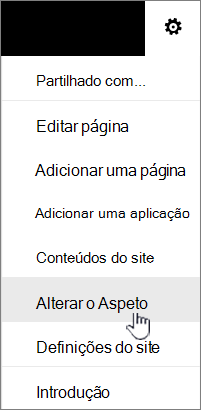
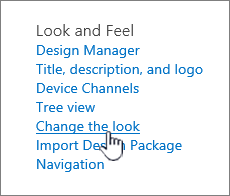
Selecione Definições Online no canto superior direito do seu site do SharePoint e, em seguida, selecione Alterar o aspeto.
Nota
- Se não vir a opção Alterar o aspeto, poderá não ter permissão para gerir esta opção ou está a utilizar a experiência clássica.
- Para obter mais informações sobre permissões, consulte Compreender os níveis de permissão no SharePoint ou pergunte ao seu administrador.
- Para alterar o aspeto dos sites SharePoint com experiência clássica, aceda aqui.
Utilizar um tema para alterar as cores do seu site do SharePoint
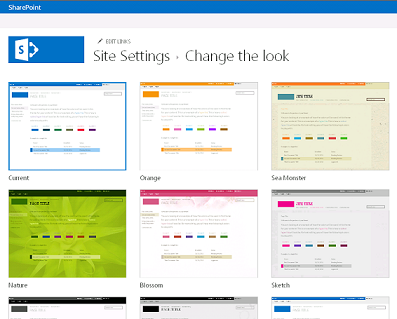
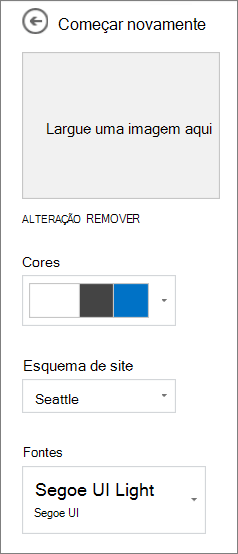
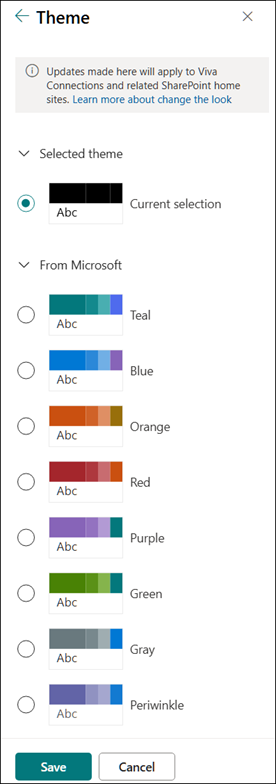
Selecione Alterar o Tema de Aspeto>.
|
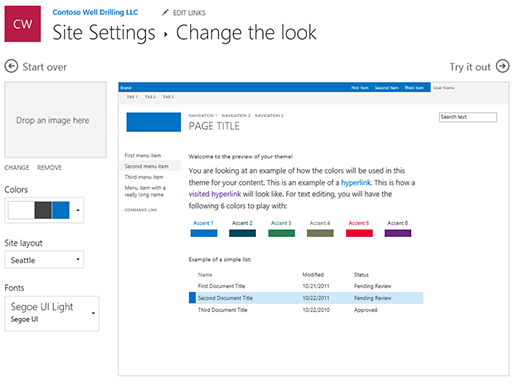
Selecione o aspeto que pretende. Verá uma pré-visualização do aspeto do seu site com o tema selecionado aplicado. Escolha um tema empresarial com uma imagem corporativa aprovada para a sua empresa ou utilize um dos designs de experiência clássicos. Pode escolher um dos temas predefinidos do SharePoint e personalizá-lo conforme necessário. A lista de cores principais e as cores do ambiente varia consoante o tema predefinido do SharePoint que escolher personalizar. Para personalizar as cores de um dos temas predefinidos do SharePoint:
|
|---|
Nota
- O seu administrador pode ter definido os temas do site para mostrar apenas uma lista de temas aprovados pela empresa. Se assim for, não verá nenhum dos temas predefinidos do SharePoint.
- Se estiver a atualizar o tema num subsite ou o seu administrador tiver sites definidos para a experiência clássica, siga as instruções na secção Designs da experiência clássica.
- Atualmente, não é possível alterar a cor de fundo do seu site utilizando esta definição. Os administradores do SharePoint podem fazer alterações a temas aprovados pela empresa, conforme descrito nos temas do SharePoint.
- A cor do botão baseia-se na cor de destaque do tema do site e não pode ser alterada independentemente do tema do site.
- Saiba como personalizar a área de título da página aqui.
- Para criar e carregar um tema da empresa, consulte Temas do site SharePoint.
- Para obter outras maneiras de personalizar seu site, consulte Personalizar seu site do SharePoint.
Personalizar o cabeçalho do site
Selecione Alterar o aspeto>do Cabeçalho.
Nota
Os esquemas de cabeçalho mínimos e expandidos serão temporariamente removidos do painel Alterar o aspeto para clientes GCC, GCC High, DoD, Gallatin e Sovereign clouds. Os sites que utilizam o cabeçalho mínimo transitam automaticamente para o cabeçalho compacto e os sites que utilizam o esquema de cabeçalho expandido transitam automaticamente para o cabeçalho padrão.
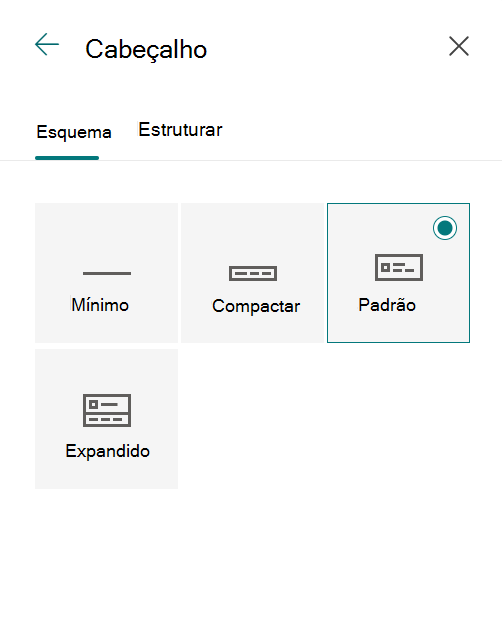
Escolha um esquema: (O esquema compacto é a predefinição para todos os sites modernos):
Esquema mínimo: altura reduzida com todo o conteúdo numa única linha, incluindo o pequeno logótipo do site, o título do site, a navegação do site e as ações e etiquetas do site.

Layout compacto: um layout de altura maior que usa o logotipo do site em tamanho real, mantendo o conteúdo em uma única linha.

Esquema padrão: um esquema com o logótipo do site em tamanho real e o conteúdo dividido em duas linhas.

Layout estendido: nosso maior layout com conteúdo dividido em 2 áreas de conteúdo com logotipo do site, título do site e uma imagem de fundo opcional separada dos outros conteúdos abaixo.

Nota
Se estiver a utilizar o Cabeçalho Expandido num site Hub designado como Base, a navegação no site será substituída pela barra de navegação do Hub.
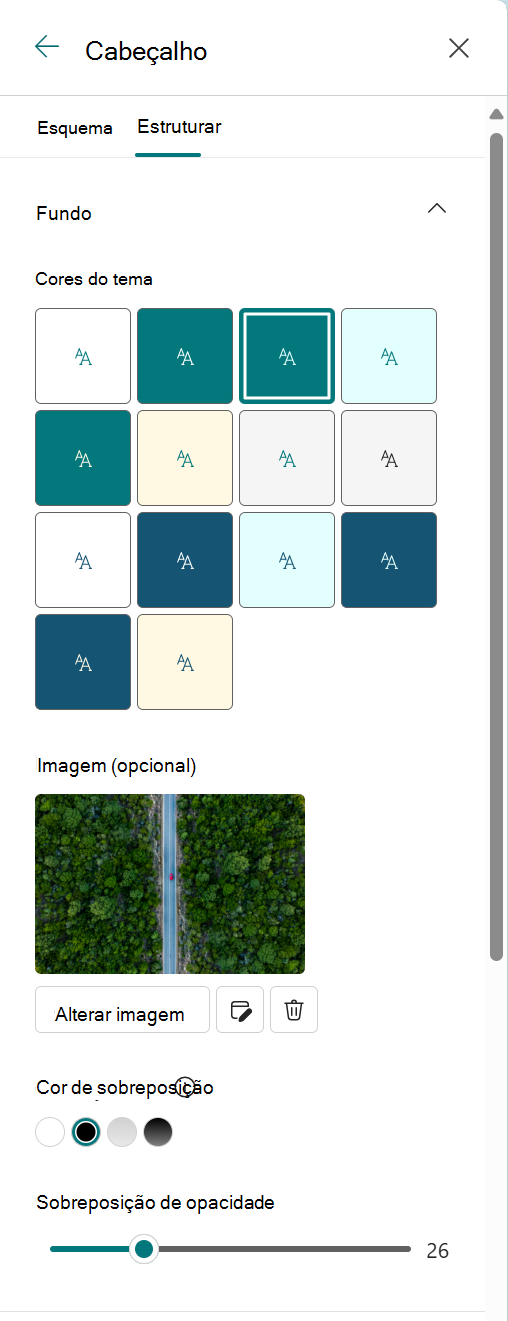
Aceda ao separador Estrutura, na secção Fundo, selecione uma cor de tema para alterar a cor de fundo do cabeçalho do seu site. Em alternativa, carregue uma imagem como fundo e ajuste a sobreposição, opacidade e ponto focal da imagem de fundo.
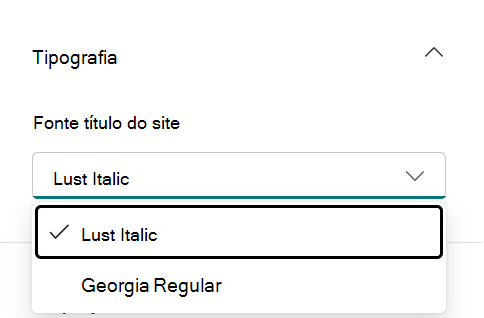
Na secção Tipografia , altere o tipo de letra do título do site ao selecionar a partir da lista de pacotes de tipos de letra disponíveis:
Na secção Apresentação, faça o seguinte:
- Selecione o botão de alternar para definir a visibilidade do título do seu site;
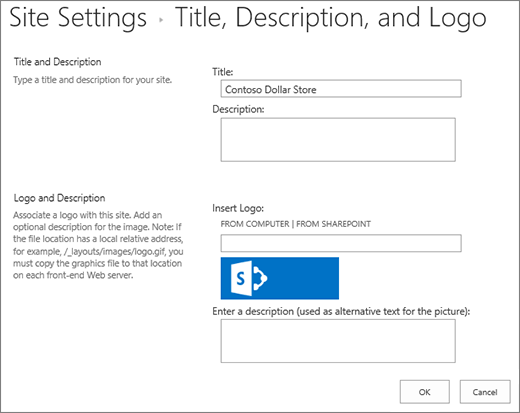
- Selecione Alterar para adicionar uma miniatura do logotipo do site (deve ser um logotipo quadrado para uso padrão em experiências que exigem uma proporção quadrada);
- Selecione Alterar para adicionar um logótipo do site. Se estiver a utilizar o Esquema expandido, selecione Alinhamento do logótipo do site .
Nota
Para garantir que seu ícone seja renderizado corretamente, escolha um que se encaixe dentro da faixa de 64 x 64 pixels a 192 x 64 pixels (largura x altura).
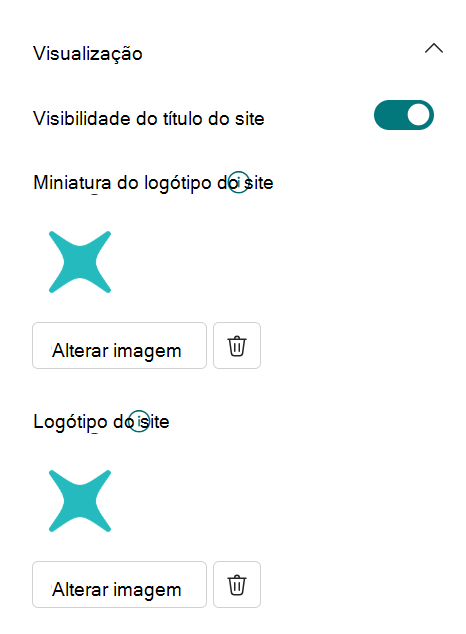
Quando terminar, selecione Guardar.
Alterar o estilo de navegação
Selecione Alterar o aspeto>da navegação.
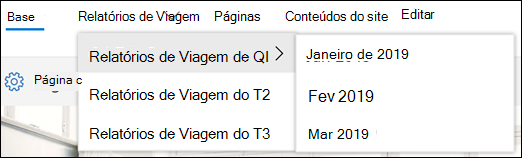
Em Orientação, selecione Horizontal ou Vertical. Se selecionar Horizontal, pode selecionar uma das seguintes opções:
Megamenu
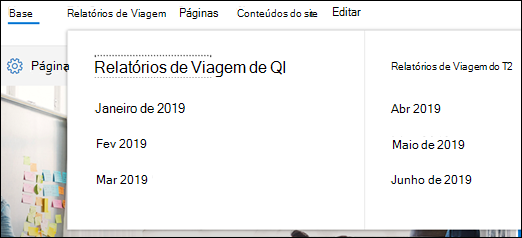
Em cascata
Nota
- O Megamenu não é suportado em sites com as funcionalidades de publicação clássicas ativadas.
- Para alterar as ligações de navegação, consulte Personalizar a navegação no seu site do SharePoint.
- As ligações adicionadas ao 3º nível ao utilizar o estilo megamenu são apresentadas apenas como uma única lista vertical.
Aceda ao separador Estrutura, na secção Tipografia , altere o tipo de letra das ligações de navegação ao selecionar a partir da lista de pacotes de tipos de letra disponíveis:
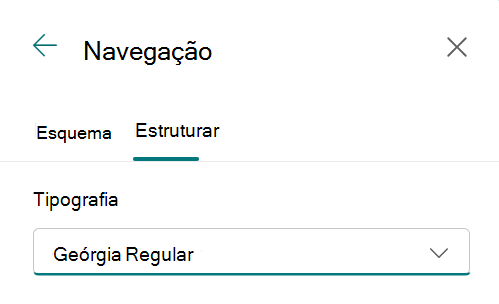
Selecione Guardar para aplicar as alterações.
Adicionar um rodapé de site
No seu site, clique no botão Definições
 e, em seguida, clique em Alterar o aspeto>Rodapé.
Nota
- Se não vir a opção Alterar o aspeto no menu Definições , poderá não ter permissão para gerir esta opção. Para mais informações, consulte Compreender os níveis de permissão no SharePoint ou pergunte ao seu administrador.
- A funcionalidade de rodapé do site só está disponível em páginas de sites de comunicação. Não estão disponíveis para páginas de lista, páginas de biblioteca ou outras páginas no seu site.
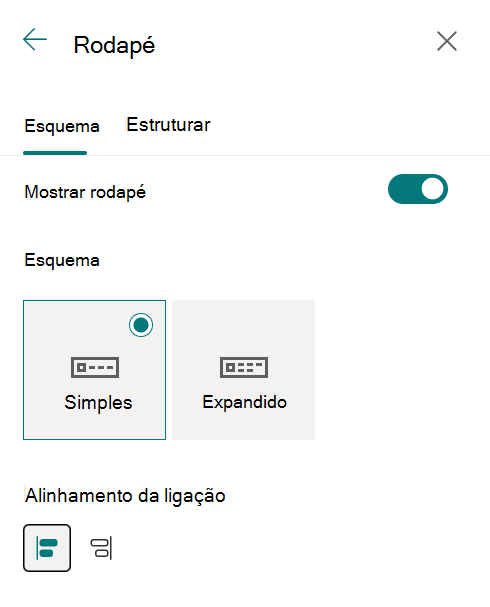
Mude o botão de visibilidade de Rodapé para Ativado para adicionar um rodapé ao seu site.
Escolha um esquema:
Esquema simples: Apresentar um nível de ligações e etiquetas, com até oito colunas de largura.

Esquema expandido: Apresentar dois níveis de ligações e etiquetas, com até oito colunas de largura.

4. Alterar o alinhamento da ligação de rodapé.
5. Selecione Enviar para adicionar a imagem do logótipo ao rodapé. A imagem é redimensionada automaticamente.
6. Para adicionar um nome ao seu rodapé, introduza um Nome a apresentar.
7. Aceda ao Separador Estrutura, selecione uma cor de fundo ou adicione uma imagem.
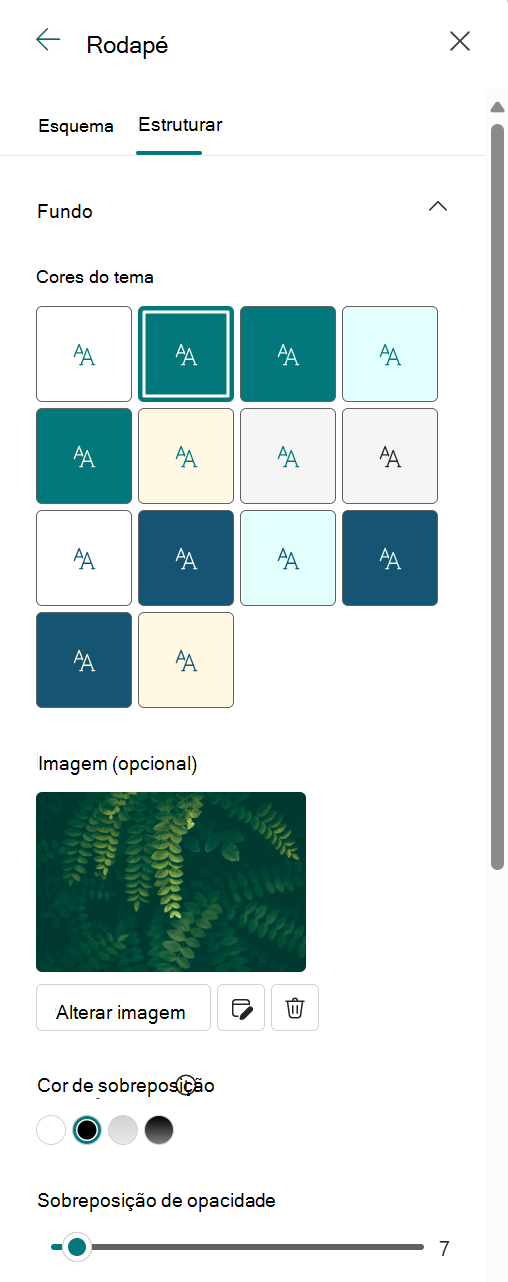
8. Na secção Tipografia , altere o nome do rodapé e o tipo de letra das ligações ao selecionar a partir da lista de pacotes de tipos de letra disponíveis:
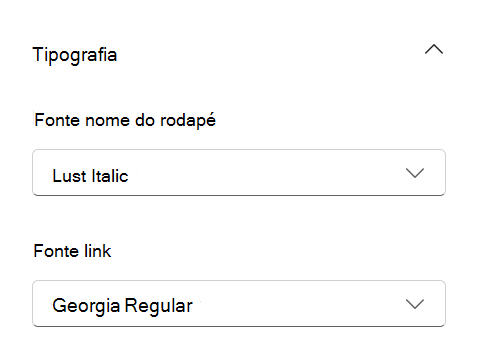
9. Selecione Guardar para guardar as alterações.
Editar etiquetas e ligações de rodapés
Depois de adicionar um rodapé ao seu site, pode adicionar ligações ou etiquetas ao rodapé. Selecione Editar no rodapé no lado esquerdo do menu de etiquetas e ligações.
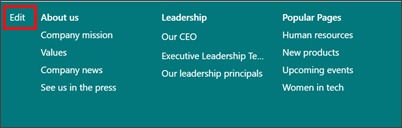
Para obter detalhes sobre como adicionar ou editar ligações e etiquetas, consulte o artigo Personalizar a navegação no seu site do SharePoint. Pode adicionar um nível de até oito ligações ou etiquetas.