Antes de começar
Antes de atribuir uma página de categoria e uma página de item de catálogo, certifique-se de que:
Ativa a navegação gerida.
Crie um conjunto de termos de navegação. Veja Criar e gerir termos num conjunto de termos.
Efetua um dos seguintes procedimentos:
- Especifique que o SharePoint cria automaticamente uma página de categoria e uma página de item de catálogo quando liga o site de publicação a um catálogo.
- Crie uma página de categoria e uma página de item de catálogo. Veja Como: Personalizar esquemas de página para um site baseado em catálogo no SharePoint 2013.
É membro do grupo Proprietários do SharePoint.
Atribuir uma página de categoria e uma página de item de catálogo a um termo
Quando atribui uma página de categoria a um termo, a página que especificar também será atribuída aos subordinados do termo.
Importante
Só deve atribuir páginas de categorias e páginas de itens de catálogo a um termo se o conjunto de termos for utilizado como um conjunto de termos de identificação para conteúdo de catálogo.
- Na engrenagem Definições
 , selecione Definições do Site.
 - Na página Definições do Site , na secção Administração de Sites , selecione Gestão do arquivo de termos.
- Na página Ferramenta de Gestão do Arquivo de Termos , na secção ARQUIVO DE TERMOS TAXONOMIA , selecione o termo ao qual pretende atribuir uma página de categoria e uma página de item de catálogo.
- Selecione o separador PÁGINAS CONDICIONADAS POR TERMOS.
- Para atribuir uma página de categoria a um termo, na secção Definições da Página de Destino, selecione a caixa de verificação Alterar página de destino para este termo e, em seguida, escreva o URL da página de categoria que pretende atribuir. Em alternativa, pode selecionar o botão Procurar e, em seguida, selecionar a página de categoria que pretende atribuir ao termo.
- Para atribuir uma página de categoria aos subordinados de um termo, selecione a caixa de verificação Alterar página de destino para os subordinados deste termo e, em seguida, escreva o URL da página de categoria que pretende atribuir. Em alternativa, pode selecionar o botão Procurar e, em seguida, selecionar a página de categoria que pretende atribuir aos subordinados do termo.
- Para atribuir uma página de item de catálogo para itens de catálogo etiquetados com o termo atual, selecione Alterar Página de Item do Catálogo para esta categoria e, em seguida, escreva o URL da página de item de catálogo que pretende atribuir. Em alternativa, pode selecionar o botão Procurar e, em seguida, selecionar a página de item de catálogo que pretende atribuir a itens de catálogo etiquetados com o termo .
- Para atribuir uma página de item de catálogo para itens de catálogo etiquetados com um subordinado do termo atual, selecione Alterar Página de Item do Catálogo para subordinados desta categoria e, em seguida, escreva o URL da página de item de catálogo que pretende atribuir. Em alternativa, pode selecionar o botão Procurar e, em seguida, selecionar a página de item de catálogo que pretende atribuir.
Acerca da página de categoria e da página de item de catálogo
As páginas de categorias e as páginas de itens de catálogo são esquemas de página que pode utilizar para mostrar o conteúdo do catálogo de forma consistente em todo o site. Ao utilizar estas páginas, não precisa de criar muitas páginas individuais para o conteúdo que pretende apresentar num assunto consistente em todo o seu site.
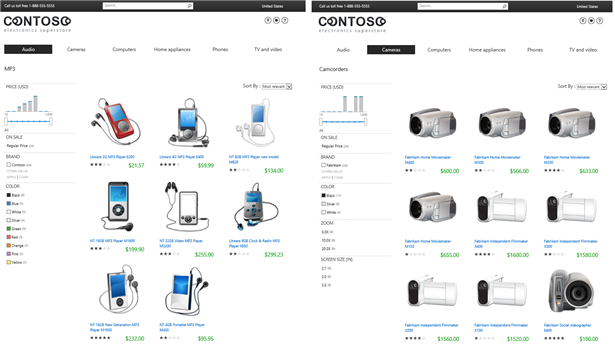
Por exemplo, imagine que tem um site que vende dispositivos eletrónicos. O esquema e a estrutura da página que apresenta os jogadores MP3 devem ser consistentes com o esquema e a estrutura da página que apresenta as câmaras. Assim, em vez de criar uma página para apresentar leitores MP3 e uma página para apresentar câmaras, pode criar uma página de categoria e utilizá-la para apresentar conteúdos para ambos os grupos de produtos.
Eis um exemplo que mostra como uma página de categoria é utilizada para apresentar duas categorias de produtos diferentes.
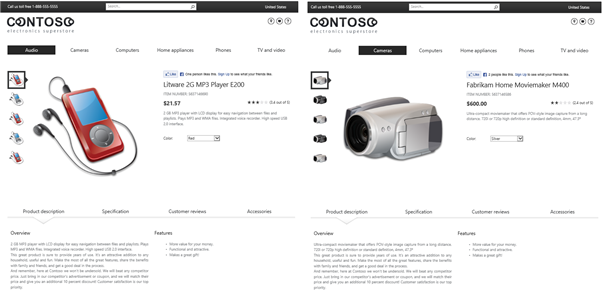
Da mesma forma, o esquema e a estrutura de uma página que apresenta um leitor MP3 devem ser consistentes com o esquema e a estrutura de uma página que apresenta uma câmara. Em vez de criar uma página para cada item separado, pode criar uma página de item de catálogo e utilizá-la para apresentar conteúdo para cada item.
Eis um exemplo que mostra como uma página de item de catálogo é utilizada para apresentar dois produtos separados.