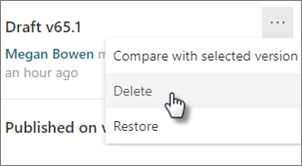
Pode ver o histórico de versões de uma página moderna ou publicação de notícias e comparar versões no SharePoint, incluindo comparar alterações visualmente na página. Pode ver quando uma página foi alterada e quem a alterou. Também pode ver quando as propriedades (informações sobre o ficheiro) foram alteradas. Se precisar, pode restaurar uma versão anterior ou eliminar uma versão anterior.
Nota
Algumas funcionalidades são introduzidas gradualmente nas organizações que optaram por participar no programa Lançamento Direcionado. Tal significa que poderá não ver esta funcionalidade ou que a mesma poderá ter um aspeto diferente do descrito nos artigos de ajuda.
Ver histórico de versões
Aceda à página ou publicação de notícias para a qual pretende ver um histórico de versões.
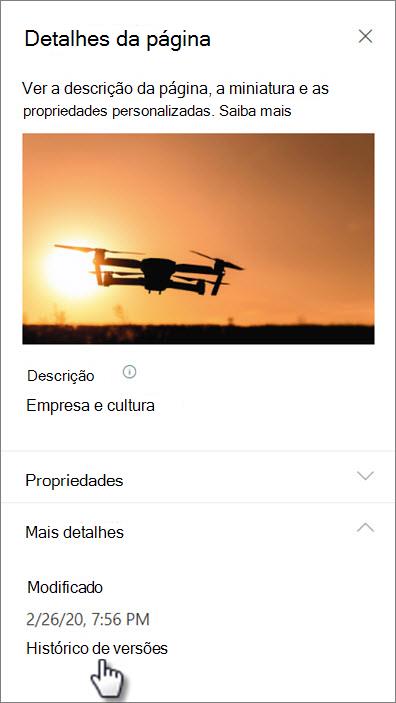
Na parte superior da página, selecione Detalhes da página e, na parte inferior do painel Detalhes da página, selecione Histórico de versões.
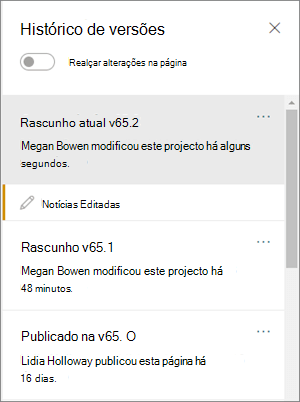
O painel Histórico de versões será apresentado e verá uma lista de versões de rascunho publicadas e guardadas.
Nota
As versões publicadas são consideradas "versões principais" e os números de versão terminam sempre num 0 (por exemplo, a primeira versão principal seria v1.0). Os rascunhos guardados são considerados "versões secundárias" e terminam no número do rascunho guardado após a última versão principal (por exemplo, v1.1). Uma página ou notícia tem de ser guardada manualmente como um rascunho (não guardado automaticamente) para contar como uma versão secundária.
Para comparar as alterações entre uma versão e a versão anterior, selecione a versão que pretende comparar. Verá uma lista das alterações efetuadas entre essa versão e a versão anterior.
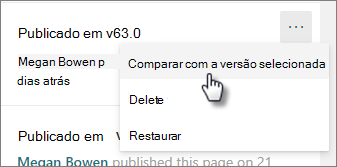
Para comparar alterações em versões não sequenciais, selecione uma versão que pretenda comparar. Em seguida, junto à versão com a qual pretende compará-la, selecione as reticências (...) junto à versão e selecione Comparar com a versão selecionada.
Ver uma comparação visual das diferenças entre versões na página
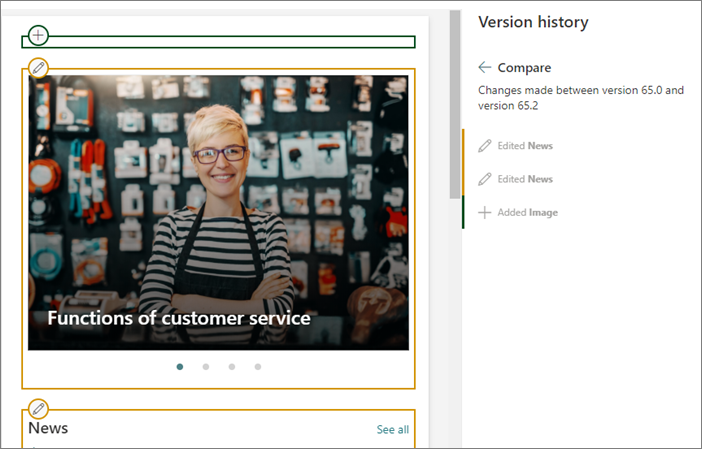
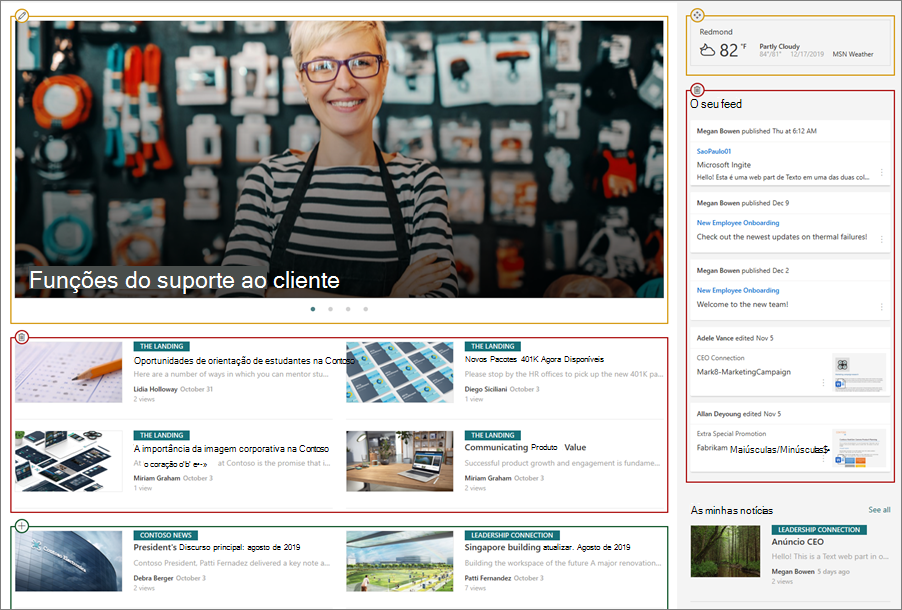
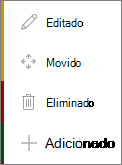
Pode ver as diferenças realçadas diretamente numa página. As peças Web que tenham feito alterações estarão rodeadas por um limite colorido que corresponde ao tipo e descrição da alteração no painel do histórico de versões.
Eis um exemplo do que verá:
Legenda
|
|
|---|
Faça o seguinte:
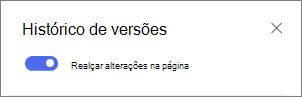
- Na parte superior do painel Histórico de versões , deslize o botão de alternar para Realçar alterações na página para ativado.
- Para comparar as alterações entre uma versão e a versão anterior, selecione a versão que pretende comparar. Verá as alterações efetuadas entre essa versão e a versão anterior.
Para comparar alterações em versões não sequenciais, selecione uma versão que pretenda comparar. Em seguida, junto à versão com a qual pretende compará-la, selecione as reticências (...) junto à versão e selecione Comparar com a versão selecionada.
Nota
Não pode efetuar alterações a uma página enquanto visualiza as diferenças na página.
Restaurar uma versão
Quando restaura uma versão, esta torna-se a versão mais recente.
- No painel Histórico de versões , localize a versão que pretende restaurar.
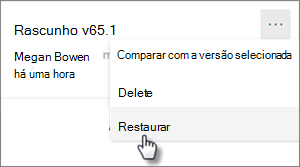
- Selecione as reticências (...) junto à versão e selecione Restaurar.
Eliminar uma versão
- No painel Histórico de versões , localize a versão que pretende eliminar.
- Selecione as reticências (...) junto à versão e selecione Eliminar.