
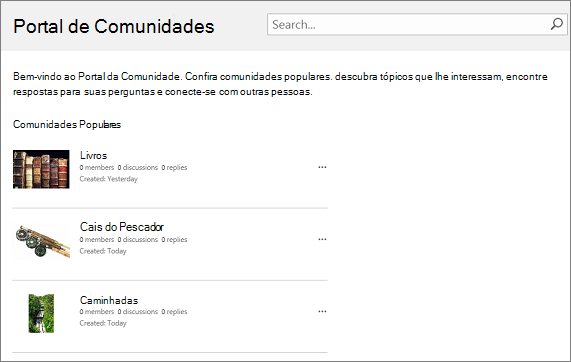
Um portal da comunidade é um diretório que lista todos os sites de comunidade disponíveis na intranet da sua empresa. Através do portal da comunidade os utilizadores podem procurar, descobrir, seguir, visitar e participar em comunidades de interesse.
Como funciona
O portal da comunidade funciona em conjunto com Os Meus Sites e o Centro de Pesquisa Empresarial. É um modelo de site empresarial que requer muito pouca configuração ou manutenção por parte do proprietário ou administrador. Após a criação do portal, este é atualizado continuamente com novas comunidades e estatísticas da comunidade, como a data de criação, o número de membros, o número de debates, entre outros. Esta atualização contínua é possível através de uma integração sólida com a Pesquisa Empresarial, que pesquisa automaticamente a intranet de poucos em poucos minutos e, em seguida, indexa e apresenta novas comunidades e os respetivos dados.
A inclusão de comunidades no portal da comunidade não depende de uma hierarquia específica, nem suporta a criação de sites de comunidade abaixo da coleção de sites do portal da comunidade. Recomenda-se que cada comunidade seja a sua própria coleção de sites. A pesquisa pesquisará todos os sites e coleções de sites da comunidade e fará a curadoria por si. Os sites da comunidade serão listados por ordem de popularidade.
Para garantir que o portal da comunidade funciona conforme esperado, certifique-se de que faz o seguinte:
Crie uma coleção de sites do portal da comunidade.
Crie sites de comunidade individual ou coleções de sites (apenas as comunidades criadas com o modelo Site de Comunidade serão adicionadas ao portal da comunidade).
Nota
É aprovisionado um centro de pesquisa empresarial quando se inscreve no Microsoft 365 e no SharePoint, pelo que não precisa de criar um para suportar o portal da comunidade.
Criar uma coleção de sites do portal da comunidade
Para criar um portal da comunidade, tem de ser membro do grupo administrador do SharePoint. Para obter mais informações, veja Compreender os níveis de permissão.
No Centro de Administração do SharePoint, no separador do friso Coleções de Sites, na secção Contribuir, clique em Nova>Coleção de Sites Privada.
Na caixa de diálogo Nova Coleção de Sites, introduza as seguintes informações:
- Na caixa Título , escreva um título para a coleção de sites.
- Em Endereço do Web Site, selecione um nome de domínio e um caminho de URL (por exemplo, /sites/) na lista e, em seguida, escreva um nome de URL para a coleção de sites do portal da comunidade.
- Em Seleção de Modelo, na lista pendente Selecionar um idioma, selecione um idioma para a coleção de sites. É importante selecionar o idioma adequado para a coleção de sites porque, uma vez escolhido, não pode ser alterado. Pode ativar a interface de vários idiomas do SharePoint nos seus sites, mas o idioma principal da coleção de sites permanecerá o mesmo.
- Em Seleção de Modelos, na secção Selecionar um modelo, selecione>Enterprise Community Portal.
- Em Fuso Horário, selecione o fuso horário padrão adequado para a localização da coleção de sites.
- Em Administrador, na caixa do nome de utilizador, escreva o nome de utilizador do administrador da coleção de sites. Também pode utilizar os botões Verificar nomes ou Procurar para encontrar um utilizador para tornar o administrador da coleção de sites.
- Em Quota de Armazenamento, escreva o número de MB a alocar a esta coleção de sites. Verifique o valor MB disponível para se certificar de que não excede o MB disponível.
- Em Quota de Recursos do Servidor, escreva a quota de utilização a alocar à coleção de sites. Se planear personalizar o seu site com soluções de sandbox, deve certificar-se de que a quantidade de recursos alocados é suficiente para executar o código. Utilize o valor predefinido se não tiver a certeza.
Clique em OK. Poderá demorar alguns minutos até que a nova coleção de sites do portal da comunidade apareça na lista de URLs.
Criar comunidades individuais
Eis os passos básicos para criar uma comunidade.
No Centro de Administração do SharePoint, no separador do friso Coleções de Sites , na secção Contribuir , clique em Nova>Coleção de Sites Privados.
Na caixa de diálogo Nova Coleção de Sites, introduza as seguintes informações:
- Na caixa Título , escreva um título para a coleção de sites.
- Em Endereço do Web Site, selecione um nome de domínio e um caminho de URL (por exemplo, /sites/) na lista e, em seguida, escreva um nome de URL para a coleção de sites do portal da comunidade.
- Em Seleção de Modelo, na lista pendente Selecionar um idioma, selecione um idioma para a coleção de sites. É importante selecionar o idioma adequado para a coleção de sites porque, uma vez escolhido, não pode ser alterado. Pode ativar a interface de vários idiomas do SharePoint nos seus sites, mas o idioma principal da coleção de sites permanecerá o mesmo.
- Em Seleção de Modelos, na secção Selecionar um modelo, selecioneSite de Comunidade de Colaboração>.
- Em Fuso Horário, selecione o fuso horário padrão adequado para a localização da coleção de sites.
- Em Administrador, na caixa do nome de utilizador, escreva o nome de utilizador do administrador da coleção de sites. Também pode utilizar os botões Verificar nomes ou Procurar para encontrar um utilizador para tornar o administrador da coleção de sites.
- Em Quota de Armazenamento, escreva o número de MB a alocar a esta coleção de sites. Verifique o valor MB disponível para se certificar de que não excede o MB disponível.
- Em Quota de Recursos do Servidor, escreva a quota de utilização a alocar à coleção de sites. Se planear personalizar o seu site com soluções de sandbox, deve certificar-se de que a quantidade de recursos alocados é suficiente para executar o código. Utilize o valor predefinido se não tiver a certeza.
Clique em OK. Poderá demorar alguns minutos até que a nova coleção de sites da comunidade apareça na lista de URLs.