
No Microsoft SharePoint Designer 2010, pode adicionar rápida e facilmente páginas a um site do SharePoint e, em seguida, personalizá-las no browser ou no SharePoint Designer. Ao criar uma nova página, tem algumas opções quanto ao tipo de página que pode criar: uma Página de Peças Web, uma página ASPX ou uma página HTML.
Nota
Existe um outro tipo de página denominada página de publicação que é frequentemente utilizada em sites de publicação no Microsoft SharePoint Server 2010.
Este artigo descreve como criar páginas de site no SharePoint Designer 2010.
Neste artigo
- Tipos de páginas que adiciona a um site
- Criar uma Página de Peças Web
- Criar uma página a partir de uma página mestra
- Criar páginas ASPX ou HTML autónomas
- Passos seguintes
Tipos de páginas que adiciona a um site
À medida que trabalha no seu site no SharePoint Designer 2010, irá adicionar frequentemente páginas que suportam a estrutura ou funcionalidade do site. Na maioria dos casos, você desejará adicionar páginas para seus modos de exibição e formulários personalizados. Como tal, quando cria uma nova vista ou formulário para uma lista ou biblioteca a partir da página de resumo no SharePoint Designer 2010, é criada automaticamente uma nova página do site (também conhecida como páginas de vista de lista ou páginas de formulário de lista). Saiba mais sobre vistas de lista e formulários de lista na secção Consulte Também .
Além destes, pode adicionar páginas do site para outros fins, como criar vistas e formulários para origens de dados adicionais ou designar páginas onde os utilizadores do site podem adicionar ou personalizar Peças Web. Nestes casos, pode criar novas páginas do site no SharePoint Designer 2010. Pode criar três tipos de página conforme descrito aqui.
| Tipo de página | Descrição |
|---|---|
| Página de Peças Web | Cria uma página ASPX com Zonas de Peças Web que pode utilizar para adicionar Peças Web ou permite que os utilizadores do site adicionem Peças Web através do browser. A nova página tem o mesmo aspeto e funcionalidade que o resto do site, incluindo os respetivos limites e elementos de navegação. A página é automaticamente associada à página mestra do site. Ao criar uma nova Página de Peças Web, pode escolher de entre vários modelos de Página de Peças Web, cada um com um esquema diferente de Zonas de Peças Web. |
| Página ASPX | Cria um aspx em branco ou ASP.NET página Web. Se criar uma página ASPX, tem de adicionar as Zonas de Peças Web e elementos de página necessários para que a página funcione conforme esperado. Se criar a página ASPX a partir das Páginas do Site no SharePoint Designer, esta não será anexada a uma página mestra e, por isso, não mostrará o aspeto e funcionalidade, limites e navegação do resto do site. |
| página HTML | Cria uma página HTML em branco no seu site. A página HTML que criar não pode ser visualizada diretamente no seu site porque não tem o código ASP necessário exigido pelos sites do SharePoint. A página pode, no entanto, ser utilizada para armazenar documentos HTML no site. |
Nota
O Microsoft SharePoint Server 2010 e o SharePoint Foundation 2010 usam a tecnologia Microsoft ASP.NET para fornecer conteúdo interativo e colaborativo de maneiras que sites HTML estáticos, por exemplo, não podem. Quando adiciona uma página a um site do SharePoint, quase sempre pretende adicionar uma Página de Peças Web ou uma página ASPX porque ambas são páginas ASP.NET que suportam o conjunto completo de funcionalidades do SharePoint.
Criar uma Página de Peças Web
Uma Página de Peças Web é uma página ASPX que contém uma ou mais zonas de Peças Web. Cada zona de Peças Web funciona como um contentor para uma Peça Web. A zona de Peças Web pode ser configurada para controlar a organização e o formato da Peça Web. Quando cria uma Página de Peças Web no SharePoint Designer 2010, pode escolher um dos vários esquemas possíveis. Após criar uma Página de Peças Web, pode reorganizar as zonas de Peças Web, adicionar vistas de dados, formulários e outras Peças Web e assim sucessivamente. Os visitantes do site também podem adicionar e remover Peças Web se tiverem permissões de edição no site.
A Página de Peças Web também está associada à página mestra do site e, como tal, irá incluir os limites do site, navegação e outros elementos partilhados para que se pareça com qualquer outra página no site.
Nota
Para adicionar uma página a um site do SharePoint, tem de ser membro de um grupo de sites que tenha a permissão Adicionar e Personalizar Páginas. Esta permissão está incluída por predefinição nos níveis de permissão Controlo Total e Designer.
Para criar uma Página de Peças Web, abra o seu site no SharePoint Designer 2010 e siga os seguintes passos:
- No painel de Navegação , clique em Páginas de Site.
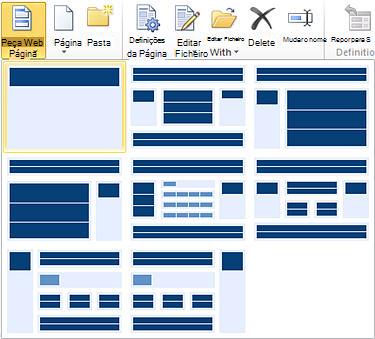
- No separador Páginas , no grupo Novo , clique em Página de Peças Web.
- Escolha um esquema de Página de Peças Web com base nas pré-visualizações fornecidas.
- A nova Página de Peças Web é criada na galeria de páginas do site.
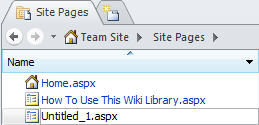
- Clique no nome da página (a predefinição é Untitled_1.aspx) para mudar o nome da mesma, se necessário.
- Para editar a página, clique novamente na página para abrir a página de resumo e, em seguida, clique em Editar ficheiro.
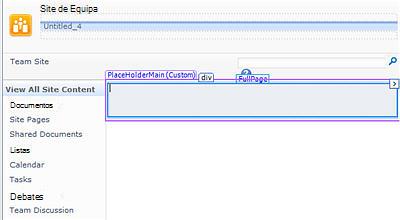
- A página é aberta no editor de páginas do SharePoint Designer 2010, onde pode adicionar vistas, formulários e outras Peças Web à página.
Criar uma página a partir de uma página mestra
No SharePoint Designer 2010, você pode criar uma nova página ASPX com base em uma página mestra existente. Se escolher este método para criar uma nova página do site, terá de executar alguns passos adicionais para adicionar conteúdo à página. Por exemplo, tem de localizar o marcador de posição principal na página onde pode adicionar conteúdo. Em seguida, tem de adicionar e personalizar o esquema das Zonas de Peças Web de acordo com as suas necessidades.
Nota
Para executar estes passos, poderá ter de contactar o administrador do site para ativar a edição da página mestra no site. Além disso, criar uma nova página de site desta forma resulta numa página não fantasma no seu site, que poderá não querer devido a problemas de desempenho.
Para criar uma página do site a partir de uma página mestra, abra o seu site no SharePoint Designer 2010 e execute os seguintes passos:
No Painel de Navegação , clique em Páginas Mestras.
Realce a página mestra que pretende utilizar para a nova página do site.
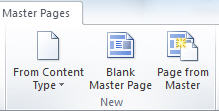
No separador Páginas Mestras , no grupo Novo , clique em Página da Forma Mestra.
Nota
Também pode clicar com o botão direito do rato na página mestra e, em seguida, clicar em Novo a partir da Página Mestra no menu de atalho ou criar uma nova página a partir de uma página mestra no separador Ficheiro .
Na caixa de diálogo Selecionar uma Página Mestra , escolha uma das seguintes opções:
- Clique em Página Mestra Predefinida para utilizar a página mestra que está atualmente definida como a página mestra predefinida do site.
- Clique em Página Mestra Personalizada para utilizar a página mestra que está atualmente definida como a página mestra personalizada do site.
- Clique em Página Mestra Específica para utilizar uma página mestra à sua escolha e que não esteja atualmente definida como a principal predefinida ou como mestre personalizada do site. Clique em Procurar para localizar e selecionar a página mestra pretendida. (A página mestra tem de residir na mesma coleção de sites que o site atual.)
Clique em OK quando terminar.
Na caixa de diálogo Nova Página de Peças Web , introduza um nome para a página do site e escolha uma localização para a mesma.
Clique em Sim para abrir a página no Modo Avançado.
A página é aberta no editor de páginas do SharePoint Designer 2010, onde pode adicionar vistas, formulários e outras Peças Web à página.
Localize o marcador de posição de conteúdo onde pretende adicionar conteúdo personalizado.
Nota
Para adicionar Peças Web à parte principal da página, é provável que utilize o marcador de posição de conteúdo PlaceHolderMain. Para adicionar conteúdo a este marcador de posição, clique na seta à direita de PlaceHolderMain (Master) e, em seguida, clique em Criar Conteúdo Personalizado.
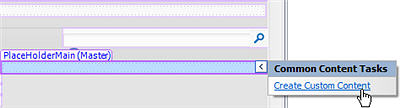
A região de conteúdo torna-se editável, como pode ser visto pelo texto (Personalizado) junto ao marcador de posição de conteúdo.
- Agora pode adicionar conteúdo personalizado à página. Por exemplo, pode adicionar vistas, formulários, Peças Web e Zonas de Peças Web personalizadas.
Criar páginas ASPX ou HTML autónomas
Existem casos em que poderá querer criar uma página ASPX ou HTML autónoma em vez de uma Página de Peças Web ou uma página associada à sua página mestra. Por exemplo, você pode querer uma página ASPX que sirva como uma janela pop-up ou uma que suporte outra página no site. É aconselhável criar uma página HTML que possa ser transferida a partir do site.
Para criar uma página ASPX ou HTML autónoma, abra o seu site no SharePoint Designer 2010 e execute os seguintes passos:
No painel de Navegação , clique em Páginas de Site.
No separador Páginas , no grupo Novo , clique em Página e, em seguida, selecione uma das seguintes opções:
- Clique em ASPX para criar uma página ASPX autônoma em seu site.
- Clique em HTML para criar uma página HTML autónoma no seu site.
Nota
Uma vez que as páginas HTML não contêm a tecnologia de ASP.NET necessária exigida pelo SharePoint, a página pode não ser composta corretamente no seu site.
A nova página é criada na galeria de páginas do site.
Se necessário, clique no nome da página para mudar o nome.
Para editar a página, clique novamente na página para abrir a página de resumo e, em seguida, clique em Editar ficheiro.
Clique em Sim para abrir a página no Modo Avançado.
Nota
O Modo Avançado é um estado de edição de página no SharePoint Designer 2010 que lhe permite editar todo o conteúdo de uma página do site que, consequentemente, personaliza (também denominada "unghosts") uma página da coleção de sites.
A página é aberta no editor de páginas do SharePoint Designer 2010, onde pode adicionar texto, imagens, ligações e, no caso de páginas ASPX, adicionar vistas, formulários e outras Peças Web.
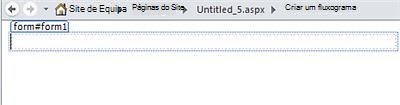
Você pode usar essa página autônoma como está ou, no caso de páginas ASPX, você pode anexá-la à página mestra do site. Saiba mais sobre como associar páginas do site a páginas mestras na secção Consulte Também .
Passos seguintes
Pode adicionar quantas páginas de site quiser ao seu site do SharePoint. Pode criar páginas para alojar as suas vistas personalizadas, formulários e outras Peças Web utilizadas pelos visitantes do site. Ao basear uma página do site numa página mestra, pode escolher entre várias páginas mestras. Saiba mais sobre páginas mestras na secção Consulte Também .
Para além das páginas do site, pode configurar um site com capacidade de publicação no qual os utilizadores do site podem criar páginas de publicação com base nos esquemas de página e páginas mestras que criar no site. A publicação é um recurso do Microsoft SharePoint Server 2010. Saiba mais na secção Consulte Também .