

Nota
Uma nova experiência de Descobrir e Publicar substituirá o SharePoint no futuro. O seu administrador de TI pode ativar as novas experiências para a sua organização.
A página inicial do SharePoint é onde pode encontrar e aceder facilmente a sites e portais do SharePoint na sua organização. Também encontrará notícias dos sites que está a seguir, sites sugeridos e, se utilizar o SharePoint no Microsoft 365, notícias de sites que visita frequentemente e outras notícias recomendadas pelo Microsoft Graph. Saiba mais sobre sites frequentes, sites sugeridos, notícias de sites e outras funcionalidades da página inicial do SharePoint ao ver este vídeo ou ao rever a secção O que verá na página inicial do SharePoint Microsoft 365 abaixo.
Nota
- O aspeto da página inicial do SharePoint mudou recentemente.
- A home page do SharePoint mudou de nome como página inicial do SharePoint no SharePoint no Microsoft 365.
Se ativado pelo seu administrador, pode Criar um site de equipa ou de comunicação (vídeo). também a partir da página inicial do SharePoint. Se utilizar o SharePoint Online, também pode criar um artigo de notícias. Utilize a pesquisa para localizar outros sites, ficheiros ou pessoas na sua organização.
Para ver a página inicial do SharePoint no Microsoft 365 no Microsoft 365:
Inicie sessão no Microsoft 365. Para obter ajuda, consulte Onde iniciar sessão no Microsoft 365.
No canto superior esquerdo da página, selecione o ícone do iniciador de aplicações
 e, em seguida, selecione SharePoint.
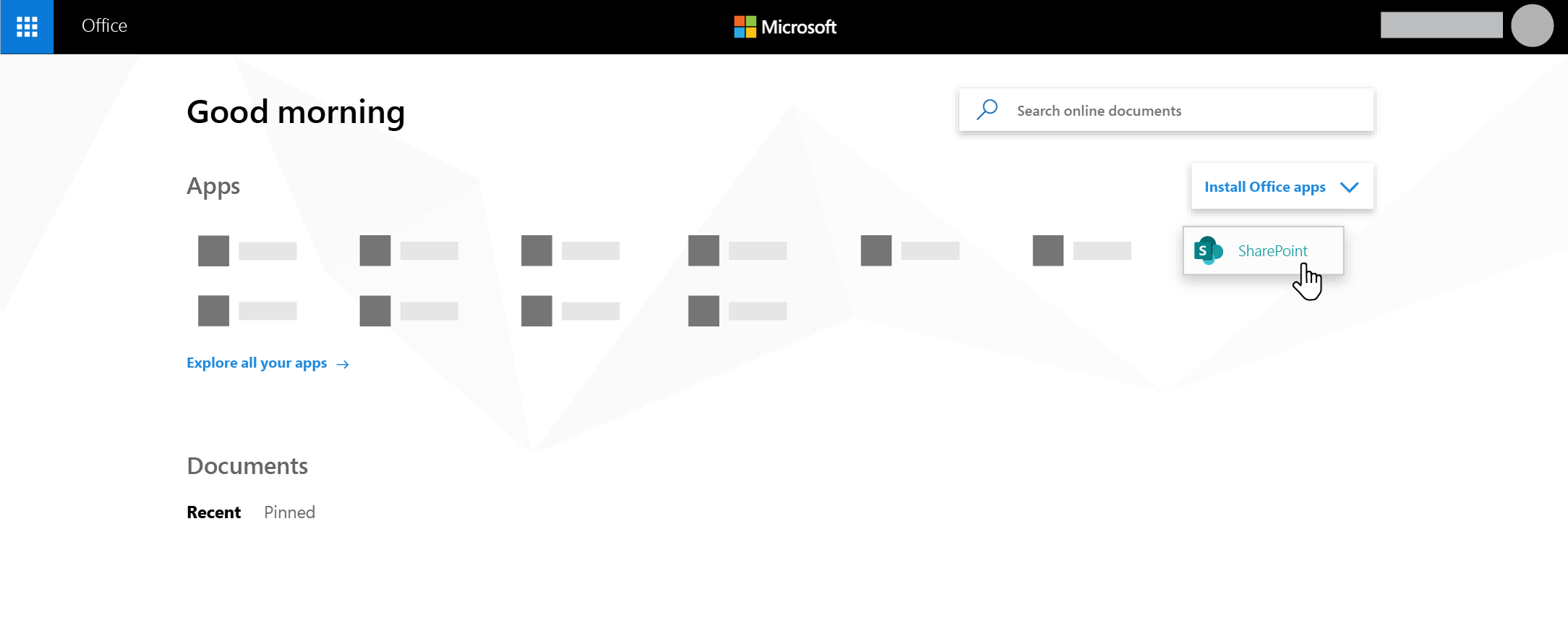
Não consegue encontrar a aplicação de que está à procura? No iniciador de aplicações, selecione Mais aplicações para ver uma lista alfabética das aplicações do Microsoft 365 disponíveis para si. A partir daí, pode procurar uma aplicação específica.
O que verá na página inicial do SharePoint no Microsoft 365
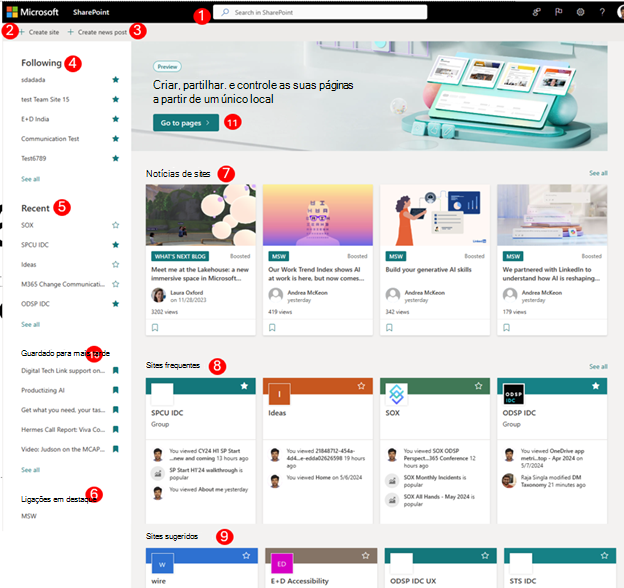
Pesquisa - Uma caixa de pesquisa onde pode procurar sites que visitou recentemente ou ficheiros que viu ou editou recentemente. Também pode procurar outros sites, ficheiros ou pessoas na sua organização.
Criar um site - A capacidade de criar um novo site, se ativada pelo seu administrador. Consulte Criar um novo site de equipa ou Criar um site de comunicação no SharePoint Online para obter mais informações.
Criar um novo post - A capacidade de criar um artigo de notícias.
A seguir -Sites do SharePoint que está a seguir.
Recente - Sites do SharePoint recentes que visitou. Ao clicar em Ver tudo , será direcionado para uma página que lista todos os sites do SharePoint recentes que visitou.
Links em destaque - Ligações para sites e portais do SharePoint em destaque pela sua organização.
Nota
Se for um administrador do Microsoft 365, pode definir as ligações que aparecem nesta secção. Para obter mais informações, consulte Alterar a lista Ligações na página inicial do SharePoint.
Notícias de sites - Uma secção Notícias que apresenta notícias recentes dos sites que segue, sites que visita frequentemente e outras notícias sugeridas pelo Office Graph. Clique em Ver tudo para ver uma lista dos 100 artigos mais recentes.
Sites frequentes - Sites SharePoint que visita frequentemente. Além do nome e da ligação do site, verá também informações de atividade recente acerca do site, por exemplo, se algo no site tiver sido atualizado recentemente. Se 12 ou mais sites estiverem listados nesta secção, verá uma ligação Ver tudo que, quando clicada, o direciona para uma página que lista todos os sites SharePoint que visita frequentemente.
Nota
A lista de sites frequentes é gerida pelo Microsoft Graph. Não pode ser selecionada, atualizada ou eliminada por utilizadores ou administradores.
Sites sugeridos - Sites do SharePoint sugeridos gerados pelo Office Graph.
Guardar para mais tarde - As notícias guardadas para mais tarde serão apresentadas aqui.
Novo Início do SharePoint - um local para criar e controlar páginas pessoais no SharePoint. Os utilizadores podem criar páginas pessoais com os modelos disponíveis e publicá-las em si próprios ou num site de destino, conforme necessário e, em seguida, controlar todas as páginas num único local.
Nota
A lista de sites do SharePoint recomendados gerada pelo Office Graph na secção Sugeridos pode ser limitada se o Office Graph estiver desativado ou indisponível. Os administradores podem ativar o Office Graph ao permitir o acesso ao Office Graph no centro de administração do Microsoft 365. Apesar de não poder desativar o Office Graph se o mesmo tiver sido ativado pelo seu administrador, pode ativar ou desativar a utilização dos seus documentos através do Delve. Na sua página de perfil (clique no seu nome ou imagem no canto superior direito, selecione O meu perfil. Na sua página de perfil, aceda ao  , Definições> e, em Documentos no Delve, selecione Ativado.
Guardar um artigo de notícias para mais tarde
Pode guardar qualquer notícia na secção Notícias para ler mais tarde. Cada notícia tem uma ligação na parte inferior do cartão que utiliza para a guardar para mais tarde.
Nota
Guardar este item para mais tarde não é suportado para utilizadores convidados. Poderão conseguir selecionar Guardar este item para mais tarde, mas o item não será guardado.
Para guardar para mais tarde
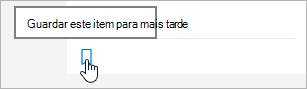
Localize a notícia que pretende guardar e clique na ligação na parte inferior do cartão.
Para ver as notícias que já guardou, clique em Guardou para mais tarde na parte inferior de qualquer item que tenha guardado.
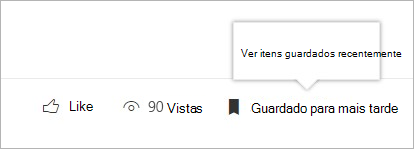
É apresentado um painel de acesso rápido aos itens guardados mais recentemente. Se o item guardado não aparecer nesta lista, clique em Ver todos os itens guardados na parte inferior do painel para ver tudo o que guardou.
Seguir um site
Pode seguir um site do SharePoint no Microsoft 365 e será adicionada uma ligação para esse site na secção A seguir da página inicial do SharePoint no Microsoft 365. Os sites são apresentados pela ordem em que foram seguidos, com o site seguido mais recentemente a aparecer em primeiro lugar na lista.
Para seguir um site
Localize o SharePoint no site do Microsoft 365 que pretende seguir. Pode localizar um site ao procurá-lo na caixa de pesquisa na parte superior da página inicial do SharePoint no Microsoft 365 ou ao localizá-lo numa das secções da página inicial do SharePoint no Microsoft 365.
Se estiver na página inicial do SharePoint no Microsoft 365, efetue um dos seguintes procedimentos:
Clique na estrela junto ao nome do site na barra de navegação esquerda para seguir o site. A estrela ficará sólida para mostrar que você está seguindo o site.
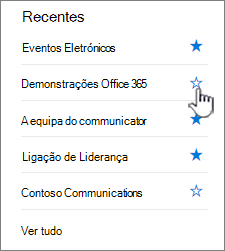
Se estiver no site que pretende seguir, clique em
 localizado no lado direito da barra de menus para adicioná-lo à sua lista de sites seguidos.
Será adicionada uma ligação para o site na lista de sites seguidos no painel esquerdo da página inicial do SharePoint no Microsoft 365.
Deixar de seguir um site
Pode deixar de seguir um site do SharePoint e a ligação para o mesmo será removida da secção A seguir da página inicial do SharePoint.
Para deixar de seguir um site
Na página inicial do SharePoint no Microsoft 365, na secção A seguir , localize o site que pretende deixar de seguir.
Siga um dos seguintes procedimentos:
- Clique na estrela junto ao nome do site na barra de navegação esquerda. A estrela ficará oca e um link para o site não aparecerá mais na sua lista de sites seguidos.
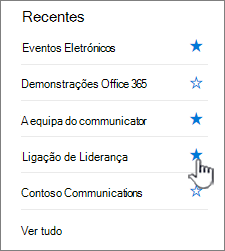
- Se estiver no site que pretende seguir, clique em
 localizado no lado direito da barra de menus para deixar de seguir um site.
- Clique na estrela junto ao nome do site na barra de navegação esquerda. A estrela ficará oca e um link para o site não aparecerá mais na sua lista de sites seguidos.
Nota
Se um site que segue tiver sido eliminado, não pode deixar de ser seguido.
Utilize a pesquisa na página inicial do SharePoint no Microsoft 365 para localizar sites, ficheiros e pessoas na sua organização
A página inicial do SharePoint no Microsoft 365 inclui uma caixa de pesquisa inteligente que lhe permite localizar rapidamente os sites, ficheiros e pessoas que procura. A pesquisa é pessoal. Mesmo antes de começar a escrever, verá resultados baseados na sua atividade anterior no SharePoint. Os resultados são atualizados assim que começa a escrever. Saiba mais sobre a pesquisa.
Novo início do SharePoint
Um local para criar e controlar páginas pessoais no SharePoint. Os utilizadores podem criar páginas pessoais com os modelos disponíveis e publicá-las em si próprios ou num site de destino, conforme necessário e, em seguida, controlar todas as páginas num único local.
Criar uma página no SharePoint
- Clique num dos modelos listados no carrossel
Criar uma página
- Utilizar o conjunto de peças Web disponíveis e criar o conteúdo
Publicar página
- O autor pode optar por autopublicar e partilhar com outras pessoas, se necessário
- O autor pode optar por publicar num site de destino para distribuição e gestão direcionada da página
Controlar páginas
- Controlar páginas que são publicadas no SharePoint
- Controlar páginas que estão no estado de rascunho para páginas criadas através dos modelos do Novo início do SharePoint
Perguntas mais frequentes sobre o início do Novo SharePoint
Que artefactos são suportados no Novo início do SharePoint?
- Pode criar sites e páginas no Novo início do SharePoint.
Onde serão armazenadas estas páginas?
- Estas páginas serão armazenadas na sua biblioteca de páginas do SharePoint no OneDrive.
Podemos partilhar estas páginas com outros utilizadores?
- Sim, o criador poderá partilhar as páginas com o público certo.
Qual será o impacto da desativação da criação de sites no início do Novo SharePoint?
- Desativar a criação de sites também desativará a criação de sites em Novo início do SharePoint. Se já tiver a criação de sites desativada para utilizadores finais, essa definição também é respeitada em Novo início do SharePoint.