
Pode utilizar O Meu Site para partilhar informações e ligar-se a outras pessoas para criar a sua rede profissional. Este artigo descreve algumas funcionalidades importantes e fornece alguns passos para o ajudar a começar.
Neste artigo
Descrição geral
O seu O Meu Site é um centro onde pode trabalhar em rede com os seus colegas e controlar as informações em que está interessado. Pode ver um Newsfeed das atividades do seu colega, controlar o conteúdo que você e os seus colegas marcaram e partilhar atualizações de estado.
Para alargar a sua rede profissional, o SharePoint Server pode sugerir novos colegas e palavras-chave a seguir com base nos e-mails que envia a partir de programas de e-mail compatíveis. Também poderá descobrir novos colegas ou palavras-chave através de informações no seu Newsfeed, tais como pessoas que identificam conteúdos relacionados com os seus interesses.
Nota
Este artigo refere-se à Contoso, uma empresa fictícia de fabrico e retalho.
Por exemplo, Diane Prescott é Diretora de Vendas de Anúncios Online da Contoso. Como ela tem conhecimento sobre métricas de publicidade, ela adicionou o termo métricas à seção Pergunte-me Sobre de seu perfil. People pode facilmente clicar nas métricas de palavras-chave para fazer uma pergunta a Diane.
Tenha em atenção que a sua organização pode personalizar O Meu Site e perfil, por exemplo, controlando que tipos de informações pode adicionar ou personalizar e partilhar. A sua organização também pode adicionar informações ao seu perfil a partir de outras origens de dados, como uma base de dados de recursos humanos.
Formas de tirar o máximo partido de O Meu Site
Existem várias formas de interagir com os seus colegas e manter-se atualizado sobre novos desenvolvimentos. Para tirar o máximo partido de O Meu Site e perfil, eis alguns passos que pode seguir:
Visualize e atualize seu perfil – Alguns detalhes em seu perfil pessoal podem já ter sido preenchidos pelo serviço de diretório da sua organização, mas você pode adicionar mais detalhes para que seus colegas possam ampliar sua rede. Se a sua organização não fornecer uma imagem de perfil, é aconselhável adicionar uma para que as pessoas o possam reconhecer em reuniões e eventos. Também pode partilhar pequenas atualizações de estado, que as pessoas podem ver quando visitam a sua página de perfil ou o seguem no respetivo newsfeed.
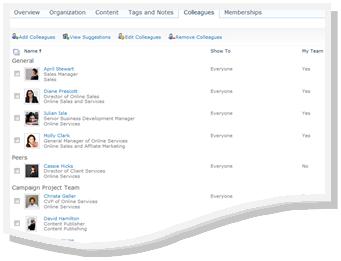
Seguir novos colegas – Você pode acompanhar as atividades dos colegas, para que você possa ver quando eles marcam conteúdo, mudam seu status de trabalho ou atingem um marco importante no trabalho. O seu perfil pode já conter alguns colegas, normalmente membros da sua equipa imediata, o seu gestor e subordinados diretos. Pode adicionar mais pessoas, como pessoas de outros departamentos com quem trabalha frequentemente ou pessoas com interesses semelhantes.
Adicionar conteúdo a O Meu Site - Dependendo da configuração d'O Meu Site, pode partilhar documentos, imagens e até partilhar as suas ideias no seu blogue.
Nota
O seu nome contém frequentemente uma ligação para O Meu Site quando aparece em vários locais num site do SharePoint. Considere adicionar uma ligação à sua assinatura de e-mail ou a outras localizações onde o seu nome apareça na intranet da sua organização.
Interagir com conteúdos e colegas
Ao se conectar com colegas, você pode ampliar sua rede de pessoas e conhecimento.
Por exemplo, Diane Prescott também identificou algumas áreas que quer pesquisar, como o marketing de afiliados. Como ela adicionou o marketing de afiliados como um interesse em seu perfil, ela pode ver quando outras pessoas marcam conteúdo com essa palavra-chave. Aprendeu sobre novos recursos e identificou novos colegas que partilham os seus interesses.
Eis algumas formas de interagir com os seus colegas:
Utilize etiquetas e notas para partilhar informações – pode etiquetar e escrever notas sobre conteúdo que pretende memorizar mais tarde ou partilhar com outras pessoas. People na sua organização podem saber mais sobre os seus interesses ao verem as suas etiquetas e pode utilizar etiquetas para identificar conteúdo relacionado.
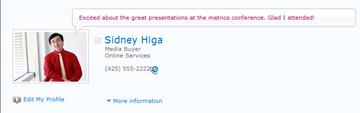
Forneça informações de status – Você pode compartilhar informações atuais sobre você, como um projeto que você está entusiasmado ou como as pessoas podem melhor contatá-lo.
Verifique se há atualizações no seu Newsfeed – as atividades do seu colega, como quando ele atualiza o blog ou recebe uma promoção, aparecerão no seu Newsfeed. Ao consultar o seu Newsfeed, pode saber mais sobre conteúdo do seu interesse e marcos importantes para os seus colegas. Se vir itens aos quais pretende responder, pode clicar nos nomes dos seus colegas para visitar os respetivos perfis. Por exemplo, se vir que um colega recebeu uma promoção, pode visitar o perfil do colega e deixar uma nota de parabéns.
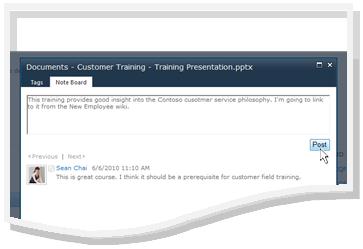
Deixe notas para os seus colegas – Visite os perfis de outras pessoas para saber mais sobre os seus projetos, ou até mesmo deixe notas para eles no seu Quadro de Notas. Por exemplo, se conhecer alguém conhecedor de uma reunião, poderá querer verificar o perfil dessa pessoa para ver se tem ligações ou etiquetas para recursos adicionais ou até mesmo fazer-lhe uma pergunta.
Ver e atualizar o seu perfil d'O Meu Site
Alguns dos detalhes contidos no seu perfil, como o seu nome e cargo, podem ser fornecidos pela sua empresa, pelo que não pode alterá-los ou eliminá-los. Para corrigir erros neste tipo de informação, contacte o responsável pelo seu site ou o departamento de recursos humanos.
Ver o seu perfil
- No seu site SharePoint, no canto superior direito, clique em O Meu Site. Se não vir O Meu Site no canto superior direito, navegue para uma página que contenha a ligação ou procure o seu perfil. Ignore este passo se já estiver a ver o seu O Meu Site.
- Clique em Meu Perfil.
- Para ver detalhes adicionais do perfil, clique emMais informações.
Atualizar o perfil
O seu perfil pode descrever a sua função, bem como fornecer informações de contacto e outros detalhes. Pode ajudar outras pessoas a compreender a sua função e a comunicar melhor consigo. A página de perfil contém vários detalhes, alguns dos quais podem ser geridos pela sua organização e outros que poderá personalizar.
Quando adiciona informações ao seu perfil, como a sua imagem, este torna-se visível para qualquer pessoa que o visite. No entanto, pode aplicar categorias de privacidade a alguns detalhes no seu perfil para que apenas determinadas pessoas os possam ver. Ao utilizar categorias de privacidade, pode restringir informações como o seu número de telemóvel a um grupo selecionado de indivíduos.
Introduza palavras relacionadas com a descrição da sua função na secção Perguntar-me Sobre . Quando as pessoas visitam o seu perfil, podem clicar nos termos e, em seguida, fazer-lhe uma pergunta com o Quadro de Notas. Introduza os itens que lhe interessam e sobre os quais pretende saber mais na secção Interesses. Os itens relacionados com essa palavra-chave serão apresentados no seu Newsfeed. Obtenha mais detalhes sobre como editar o seu perfil na secção Consulte Também .
Siga um dos seguintes procedimentos:
- Se você já estiver visualizando o perfil de alguém ou uma página em Meu Site, clique em Meu Perfil.

- Se estiver a visualizar um tipo de página diferente no seu site do SharePoint, clique no seu nome no canto superior direito
 e, em seguida, clique em O Meu Perfil.
- Se você já estiver visualizando o perfil de alguém ou uma página em Meu Site, clique em Meu Perfil.
Por baixo da sua imagem, clique em Editar o Meu Perfil.
Na página Editar Detalhes , siga um ou mais destes procedimentos:
- Para adicionar detalhes sobre si, escreva na caixa junto ao detalhe que pretende atualizar. Na secção Sobre Mim , também pode formatar o texto, incluindo a adição de hiperligações. A sua organização pode restringir ou fornecer as suas próprias informações relativamente a alguns detalhes de funcionários.
- Para adicionar ou alterar a sua imagem, clique em Escolher Imagem, procure a imagem que pretende e clique em OK.
- Para eliminar texto, selecione-o e, em seguida, prima Delete.
Se a caixa na coluna Mostrar a estiver ativa, pode restringir a vista de informações pessoais de modo a que estas informações sejam apresentadas apenas a um grupo de privacidade e não a todas as pessoas na sua empresa.
Clique em Guardar e Fechar.
Seguir novos colegas
Dependendo da forma como O Meu Site está configurado, poderá receber notificações por e-mail quando as pessoas seguirem as suas atividades, bem como sugestões para novos colegas a seguir. Pode optar por seguir esses colegas clicando nas ligações por e-mail.
Também pode seguir novos colegas quando visita os respetivos perfis. Em muitos casos, num site SharePoint, pode ver o perfil de uma pessoa ao clicar no respetivo nome. Por exemplo, se vir o nome de um colega que marcou conteúdo relevante no seu Newsfeed, pode clicar no nome dessa pessoa.
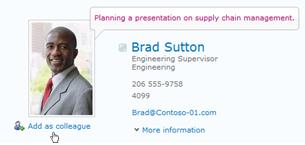
- Navegue ou pesquise o perfil da pessoa que pretende seguir. Se o nome da pessoa aparecer num site do SharePoint, como junto a um documento que modificou recentemente, pode clicar no respetivo nome para visitar o respetivo perfil.
- Clique em Adicionar como colega.
Sugestão
Também pode utilizar o browser da Organização e a People Pesquisa para localizar colegas.
Utilizar etiquetas e notas para partilhar informações
Pode aplicar palavras-chave a documentos e páginas que pretenda controlar e memorizar facilmente. Dependendo da forma como a sua organização está configurada, também pode aplicar palavras-chave a páginas ou artigos em que esteja interessado na Internet.
Nota
A sua organização pode restringir a utilização de etiquetas sociais ou limitar as palavras-chave que pode utilizar a um conjunto de termos predefinidos.
As etiquetas e notas estão organizadas numa "nuvem de etiquetas" na qual pode navegar de diferentes formas. As etiquetas que utiliza mais frequentemente aparecem maiores do que as restantes etiquetas. Pode procurar e filtrar as etiquetas de diferentes formas.
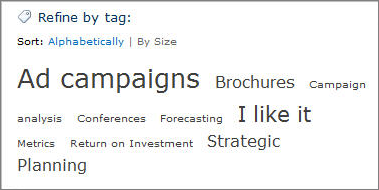
Existem algumas formas diferentes de etiquetar conteúdo. Para etiquetar informações online em qualquer lugar, pode utilizar a ferramenta de etiquetas e notas do SharePoint, que pode adicionar aos favoritos, marcadores ou barra de ligações do seu browser.
Quando vê conteúdo num site do SharePoint, também pode utilizar botões para aplicar etiquetas e notas e para especificar rapidamente que gosta de um item e que pretende rever ou partilhá-lo.
Adicionar a ferramenta de notas e etiquetas do SharePoint ao seu browser
Os passos exatos para adicionar o atalho Etiquetas e Área de Notas podem variar dependendo do seu browser, mas começa por visitar a ligação para a ferramenta na página Etiquetas e Notas do seu O Meu Site.
Siga um dos seguintes procedimentos:
- Se você já estiver visualizando o perfil de alguém ou uma página em Meu Site, clique em Meu Perfil.
- Se estiver a visualizar um tipo de página diferente no seu site do SharePoint, clique no seu nome no canto superior direito e, em seguida, clique em O Meu Perfil.
- Se você já estiver visualizando o perfil de alguém ou uma página em Meu Site, clique em Meu Perfil.
Clique em Etiquetas e Notas.
Em Adicionar Etiquetas e Ferramenta de Notas do SharePoint, clique com o botão direito do rato na ligação e adicione-a aos favoritos, ligações ou marcadores do seu browser. Em alguns browsers, como o Internet Explorer, pode adicionar uma ligação a uma barra de ferramentas de ligações. Consulte a Ajuda no seu browser para obter mais informações.
Para facilitar a aplicação de marcadores, convém exibir os favoritos ou links do navegador na barra de ferramentas do navegador.
Adicionar etiquetas e notas a páginas utilizando o seu browser
Depois de adicionar o link Tags e Área de Notas ao seu navegador, você pode usá-lo para marcar páginas da Web que deseja lembrar ou compartilhar.
- Navegue para a página à qual pretende adicionar etiquetas e notas.
- No seu browser, clique em Etiquetas e Área de Notas.
- Escreva etiquetas que o ajudarão a memorizar e a classificar os conteúdos na página. Separe as etiquetas com ponto e vírgula.
- Para também escrever uma nota sobre a página, clique em Quadro de Notas e escreva uma nota sobre a página.
- Clique em Guardar.
Adicionar etiquetas e notas a páginas num site do SharePoint Server
Pode utilizar a ferramenta Etiquetas e Área de Notas do seu browser para qualquer página Web. Se estiver a visualizar uma página no seu site SharePoint, também pode utilizar os botões I Like It e Tags and Notas . Utilize "I Like It" quando quiser etiquetar rapidamente conteúdos para memorizar mais tarde, mas não quiser aplicar etiquetas e notas adicionais de imediato. Pode adicioná-los mais tarde, se quiser.
- Navegue para a página num site do SharePoint Server à qual pretende adicionar etiquetas e notas.
- Siga um dos seguintes procedimentos:
- Para marcar rapidamente conteúdo para lembrar mais tarde sem adicionar outras tags ou notas, clique em Eu gosto.
- Para adicionar outras etiquetas e notas, siga os seguintes passos:
- Clique em Etiquetas e Notas.
- Escreva etiquetas que o ajudarão a memorizar e a classificar os conteúdos na página. Separe as etiquetas com ponto e vírgula.
- Para também escrever uma nota sobre a página, clique em Quadro de Notas e escreva uma nota sobre a página.
- Clique em Guardar.
Adicionar conteúdo a O Meu Site
Pode adicionar documentos que pretende partilhar com outras pessoas, bem como criar um blogue para partilhar as suas ideias. Por exemplo, pode considerar um blogue para fornecer informações sobre ideias emergentes ou um projeto em curso.
Para adicionar documentos que pretende que outros vejam, utilize a biblioteca Documentos Partilhados. Para adicionar documentos aos quais apenas pretende aceder, adicione-os à biblioteca Documentos Pessoais. Pode adicionar outras bibliotecas, bem como personalizar as permissões e outras definições da sua biblioteca, tal como faria com outras bibliotecas num site do SharePoint.
Dependendo da forma como O Meu Site está configurado, também pode adicionar outras bibliotecas e listas, da mesma forma que pode criar listas ou bibliotecas em qualquer tipo de site.
Adicionar documentos partilhados a O Meu Site
Siga um dos seguintes procedimentos:
Se você já estiver visualizando o perfil de alguém ou uma página em Meu Site, clique em Meu Conteúdo.

Se estiver a visualizar um tipo de página diferente no seu site do SharePoint, clique no seu nome no canto superior direito
e, em seguida, clique em O Meu Conteúdo.
.Nota
Se estiver a clicar em O Meu Conteúdo pela primeira vez, a configuração das suas listas e bibliotecas poderá demorar alguns minutos.
Em Documentos Partilhados, clique em Adicionar Novo Documento.
Procure o documento que pretende carregar e adicione outros detalhes que pretenda.
Clique em OK.
Criar um blogue pessoal
Siga um dos seguintes procedimentos:
Se você já estiver visualizando o perfil de alguém ou uma página em Meu Site, clique em Meu Conteúdo.
Se estiver a visualizar um tipo de página diferente no seu site do SharePoint, clique no seu nome no canto superior direito
e, em seguida, clique em O Meu Conteúdo.
.Nota
Se estiver a clicar em O Meu Conteúdo pela primeira vez, a configuração das suas listas e bibliotecas poderá demorar alguns minutos.
No lado direito da página, clique em Criar blog.
Para adicionar uma nova mensagem ao seu blogue, clique em Criar uma mensagem e, em seguida, preencha os detalhes da sua mensagem.
Nota
Os blogues clássicos do SharePoint estão a ser descontinuados. A partir de 18 de janeiro de 2020, o nome do modelo do site de blogue clássico será alterado para "Blogues (descontinuado)". A partir de 17 de julho de 2020, a possibilidade de criar novos sites de blogue clássicos através da interface de utilizador será desativada.
Para obter uma alternativa aos blogues clássicos, consulte Criar um blogue com sites de comunicação e publicações de notícias.
Deixar uma nota no perfil de alguém
Quando deixa uma nota no perfil de alguém, a mesma é normalmente apresentada até que a pessoa receba as notas mais recentes. Dependendo de como a sua organização configurou Os Meus Sites, a pessoa também poderá receber uma notificação por e-mail da sua nota.
Pode utilizar as notas para diversas finalidades, tais como comentar um projeto ou marco recente de um colega ou fazer uma pergunta.
- Navegue ou pesquise o perfil da pessoa onde pretende deixar uma nota. Se o nome da pessoa aparecer num site do SharePoint, como junto a um documento que modificou recentemente, pode clicar no respetivo nome para visitar o respetivo perfil.
- Em Área de Notas, escreva uma nota na caixa.
- Clique em Publicar.
Partilhar atualizações de estado
Pode partilhar ideias rápidas ou uma mensagem de estado com os seus colegas no seu perfil. Por exemplo, pode dizer às pessoas que está entusiasmado com uma conferência ou projeto futuro.
Siga um dos seguintes procedimentos:
- Se você já estiver visualizando o perfil de alguém ou uma página em Meu Site, clique em Meu Perfil.
- Se estiver a visualizar um tipo de página diferente no seu site do SharePoint, clique no seu nome no canto superior direito e, em seguida, clique em O Meu Perfil.
- Se você já estiver visualizando o perfil de alguém ou uma página em Meu Site, clique em Meu Perfil.
Clique no textoO que está acontecendono balão de status.
Escreva um breve texto que pretende partilhar.
Prima Enter.
Procurar atualizações no seu Newsfeed
Para verificar se existem atualizações no feed de notícias, efetue um dos seguintes procedimentos:
- Se você já estiver visualizando o perfil de alguém ou uma página em Meu Site, clique em Meu Site no canto superior esquerdo. Também pode clicar em O Meu Newsfeed.

- Se estiver a visualizar um tipo de página diferente no seu site do SharePoint, clique no seu nome no canto superior direito e, em seguida, clique em O Meu Site
Sugestão
Se não vir nenhum item, é possível que os seus colegas não tenham qualquer atividade recente. Para aumentar a quantidade de informação no seu Newsfeed, considere deixar notas aos seus colegas para os incentivar a interagir ou considere seguir mais colegas. Para ver menos atualizações, considere seguir menos colegas ou reduzir o número de atividades que está a seguir no seu perfil.